Acceso de usuario
Para realizar el proceso de acceso a usuarios se detalla a continuación:
Existen dos formas:
Acceso directo al usuario en una empresa específica
- Afectará únicamente la empresa y usuarios seleccionados.
Acceso Mediante perfil
- Afectará a los usuarios que tengan ese perfil de acceso en las empresas que estén registrados con el mencionado perfil.
La persona que dará el acceso tendrá que tener las autorización para realizar las altas a los usuarios.
En opciones de menú (remarcadas en amarillo):
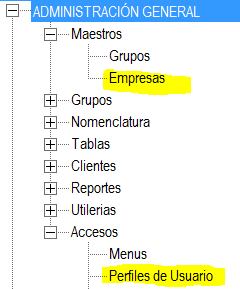
De no tener acceso, contactarse con la persona encargada de los permisos y solicitar que le de acceso a la opción que necesita.
Nota: Cuando tenga acceso, tome en cuenta que no es necesario marcar todas las opciones, pues dependerá de que si su empresa las necesita.
1. Acceso directo al usuario en una empresa específica
Ir a la opción:
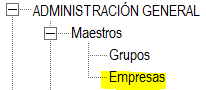
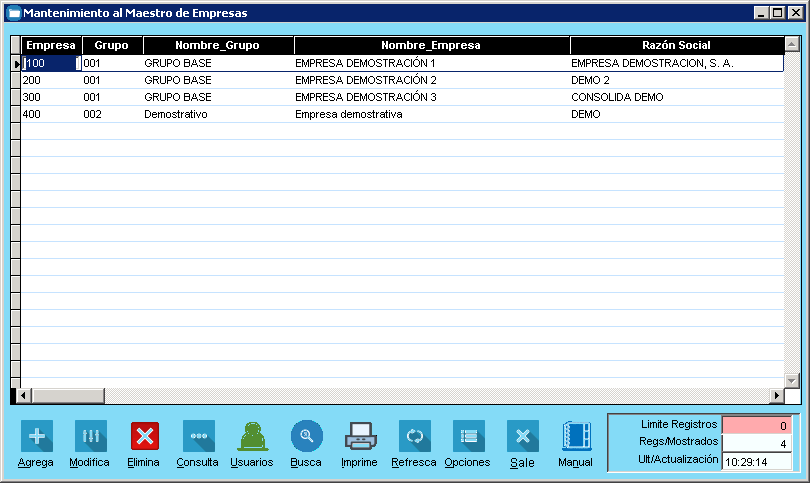
Seleccionamos la empresa clic en el botón de usuarios.
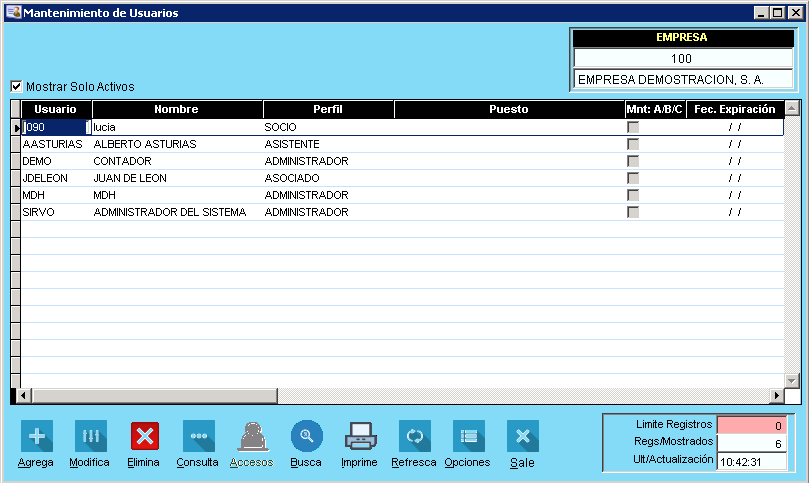
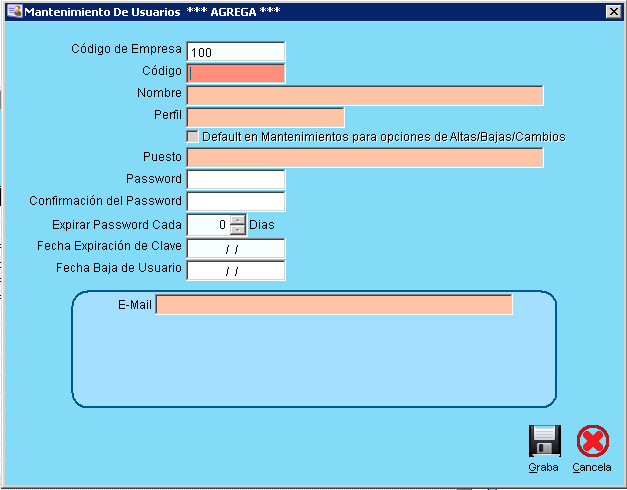
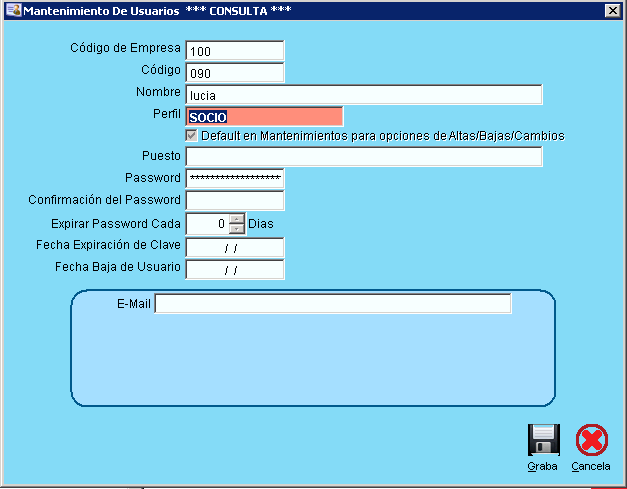
Hacer clic en agregar usuario(s) e ingresar los datos solicitados en cada uno de los campos que indica la pantalla a excepción del campo de Fecha de baja de usuario este será cuando se de baja al usuario (Matenimiento de Usuarios).
2. Acceso mediante perfil
Ir a la opción:
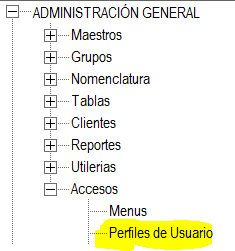
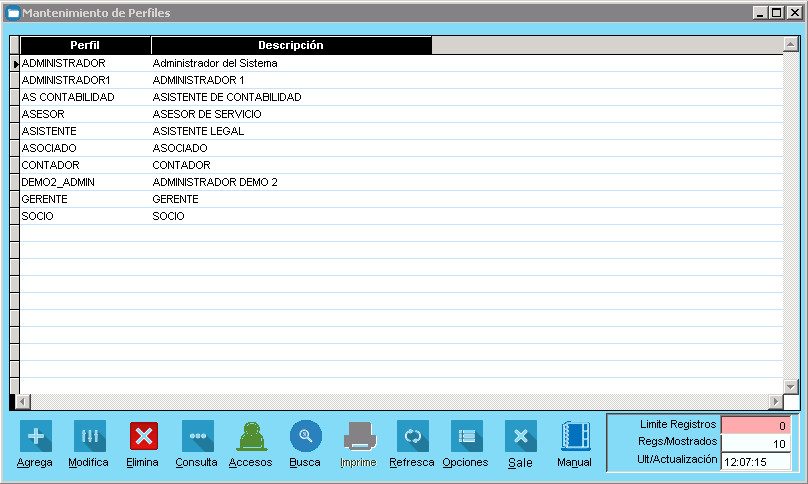
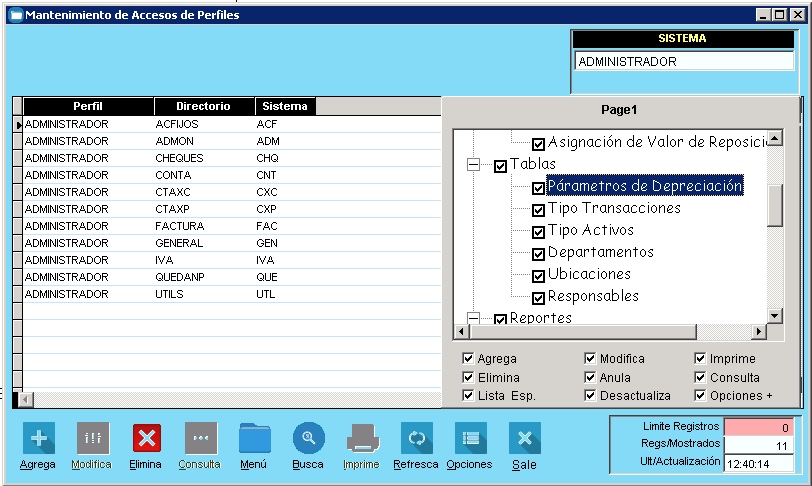
Los perfiles pueden variar de nombre, pero tomaremos de base los que tenemos, hacer clic en el botón de Accesos muestra la pantalla de mantenimiento de acceso de perfiles.
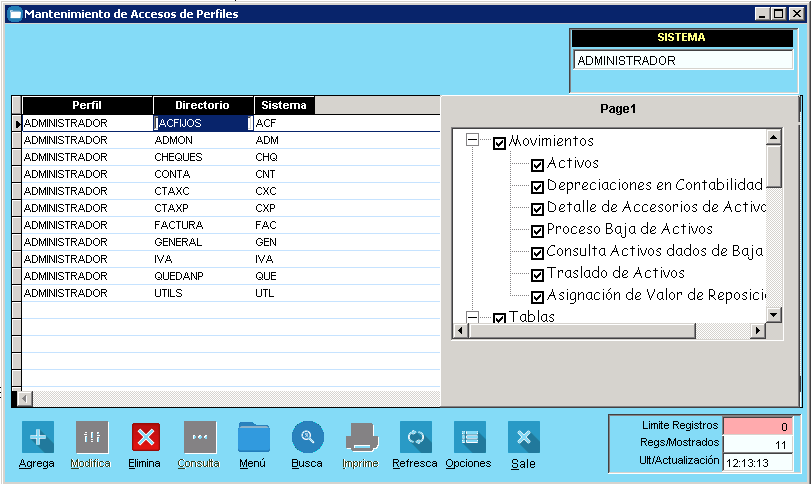
Nos mostrará una ventana similar a la que vimos anteriormente, donde podrá seleccionar el módulo y del lado derecho seleccionar el acceso que desee (marcándolo o desmarcándolo). También pueden agregar o quitar accesos específicos (agregar, modificar, eliminar, consultar, etc.) Mantenimiento de Accesos de Perfiles.
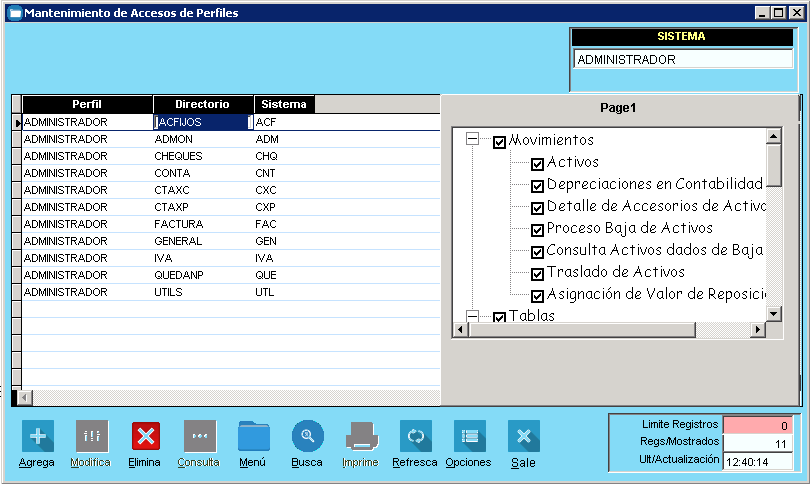
Seleccionando el módulo, podrá marcar o desmarcar:
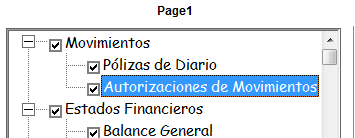
Y las opciones de accesos específicos (Agregar, eliminar, modificar, etc.) aparecen cuando seleccione la opción (Ver imagen anterior remarcada en azul).