Conceptos de Retención GT
Accediendo
Para poder configurar los conceptos de retención debe ir a la siguiente opción de menú (Si no tiene acceso, pedir el acceso al administrador)
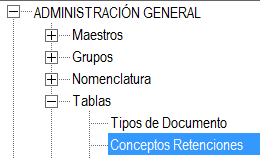
Cabecera
Veremos la siguiente ventana
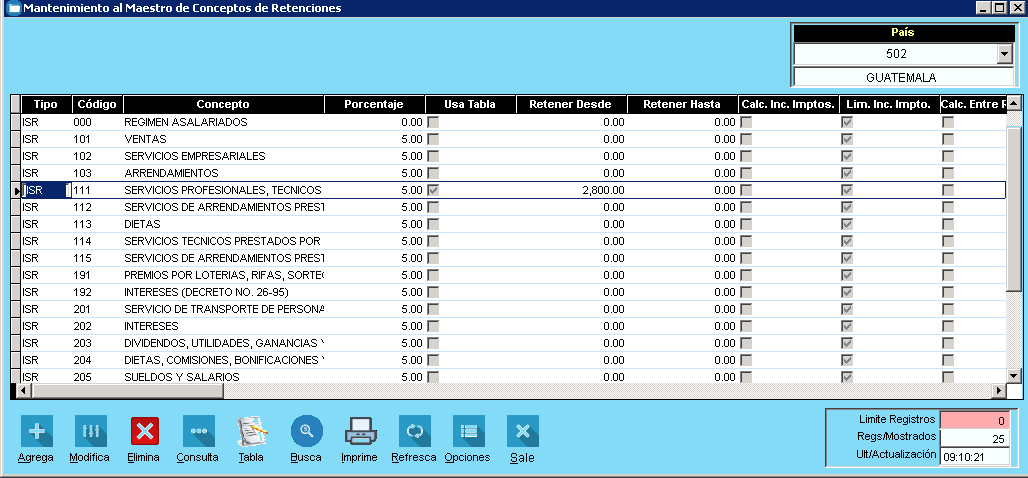
Si existe el concepto será solo cuestión de modificarlo, de lo contrario se debe de crearlo. La columna Usa Tabla nos indicará si usa una tabla de rangos o no.
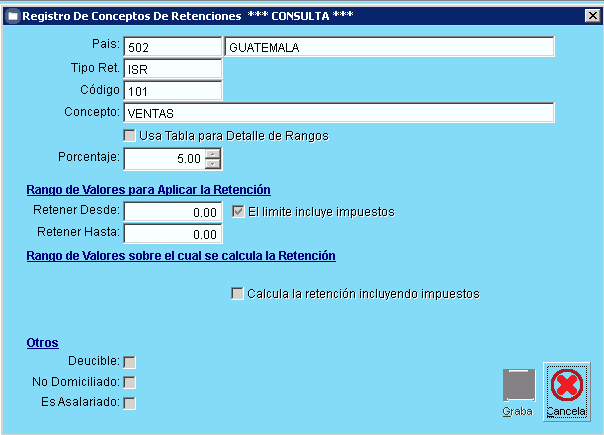
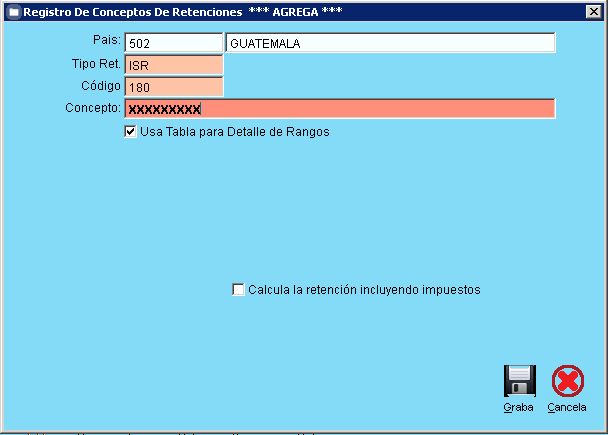
Modificaremos el concepto 101 para explicar cada campo (si necesita uno nuevo presione el botón “Agrega”):
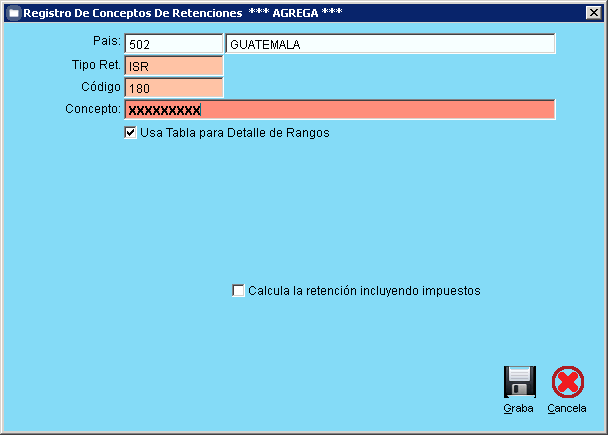
Cuando usa tabla de rangos, se ocultaran algunos campos, si se desmarca este campo, veremos esto:
Para nuestro caso, debemos de tener marcada la opción “Usa tabla de detalle de Rangos” (Los campos en la tabla son los mismos que están en la pantalla anterior – cuando no se usa tabla de rangos, para una mejor explicación del uso de cada campo, dirigirse a la explicación de la configuración de la tabla y aplicarla a esta pantalla).
Luego presionamos “Graba” y en la ventana inicial seleccionamos el concepto y buscamos y presionamos el botón “Tabla”
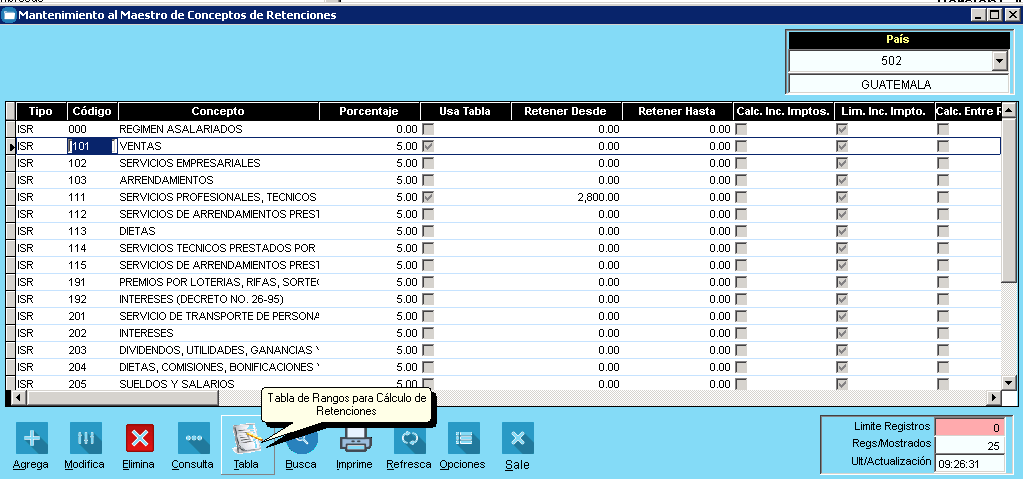
Detalle (Tabla de rangos)
Presionando “Tabla” veremos lo siguiente:
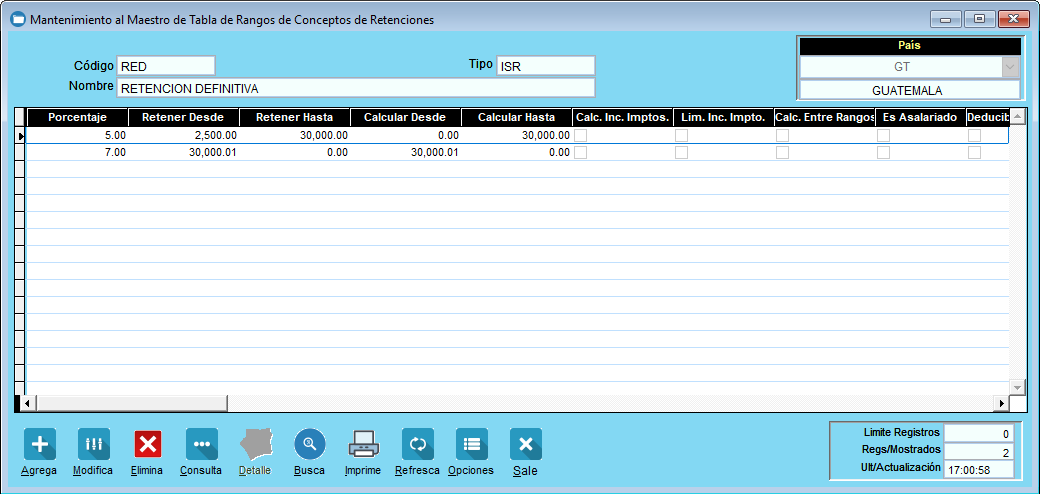
En esta pantalla podremos configurar tantas líneas como necesitamos, procederemos a explicar cada campo cuando agregamos o modificamos un registro en esta tabla:
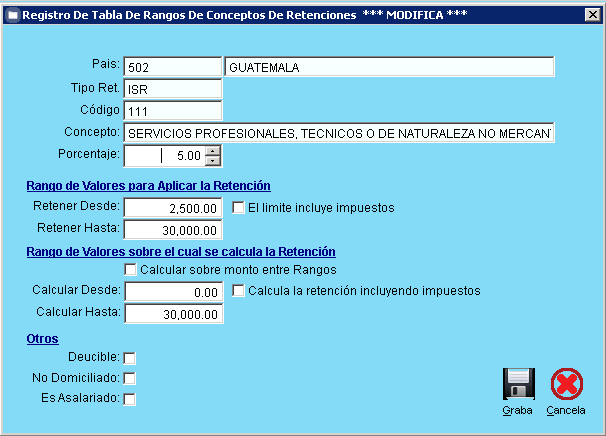
Explicación de campos
- Porcentaje: Ingrese el porcentaje de retención que aplicará esta línea
- Rango de Valores para aplicar retención (Para que la retención se genere el valor deberá estar dentro del rango especificado – 0.00 indica sin límite)
- Retener desde: Rango inicial para indicar si aplica o no la retención
- Retener hasta: Rango final para indicar si aplica o no la retención
- El limite incluye impuestos: Nos indica si el campo va con o sin impuestos
- Rango de Valores para calcular retención (Cuando la retención aplica o está dentro del rango anterior, en ciertos casos se necesita calcular sobre un rango diferente que especificaremos a continuación)
- Calcular desde: Rango inicial sobre el cual se calculará la retención
- Calcular hasta: Rango final sobre el cual se calculará la retención
- Calcula retención incluyendo impuestos: Nos indica si el campo va con o sin impuestos
- Otros: Nos indicará si se encuentra bajo el régimen Deducible, No Domiciliado o Es Asalariado
Ejemplo (Uso de retenciones en Guatemala 2014)
Usaremos como ejemplo la forma de calcular retenciones para Guatemala a partir de 2014, en donde la ley indica que una factura cuyo valor neto supere los Q 2,500 deberá generar retención del 5%, pero su valor neto supera los Q 30,000.00 deberá calcular 5% sobre el monto hasta Q 30,000.00 y 7% sobre el restante.
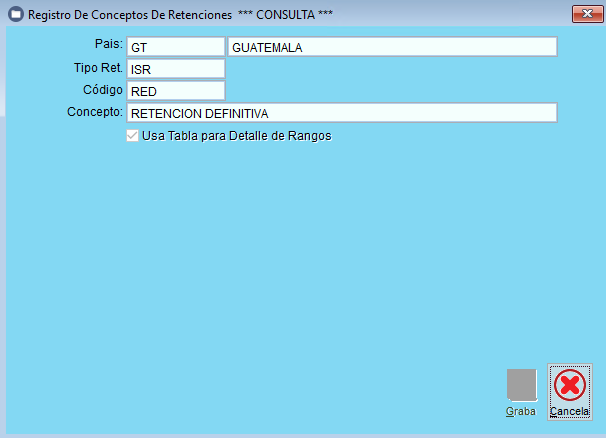
La cabecera deberá indicar que usaremos una tabla de rangos
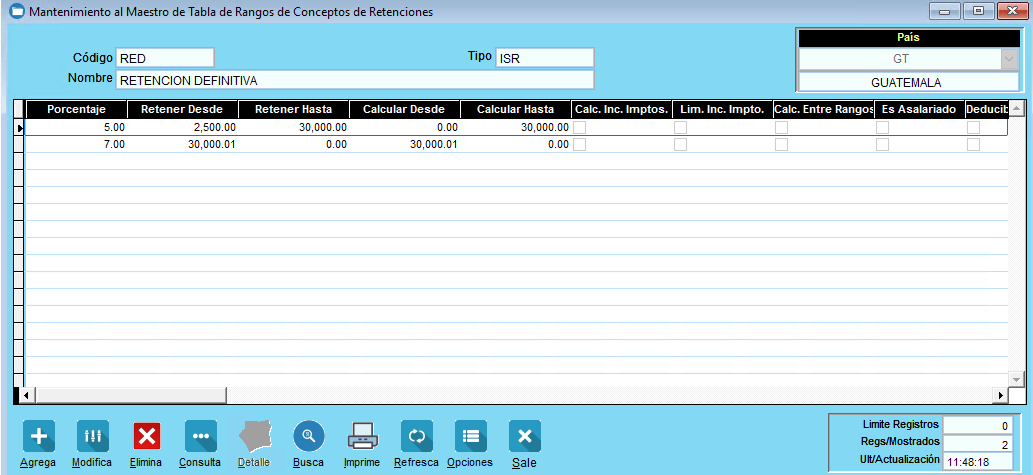
Luego iremos al detalle de la tabla de rangos tendremos que configurar 2 registros
La primera línea debe quedar de la siguiente manera
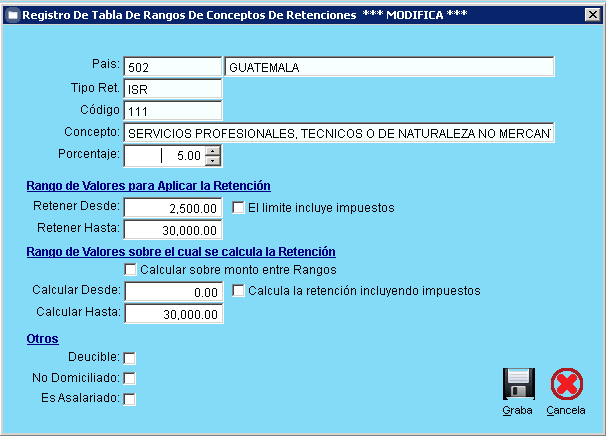
Como indicábamos al principio de nuestro ejemplo, queremos que el sistema calcule el 5% cuando el monto neto supere los Q 2,500 (Q 2,800 si fuera con impuestos)
- Porcentaje: 5%
- Retener desde: 2,500 (porque queremos que aplique si nuestra factura supera ese monto)
- Retener hasta: 30,000 (tenemos este límite porque después de este monto ya aplica el 7% - ver segunda línea)
- Calcular desde: 0.00 (Es diferente del anterior porque se calculará desde 0 hasta 30 mil)
- Calcular hasta: 30,000.00
La segunda línea debe quedar
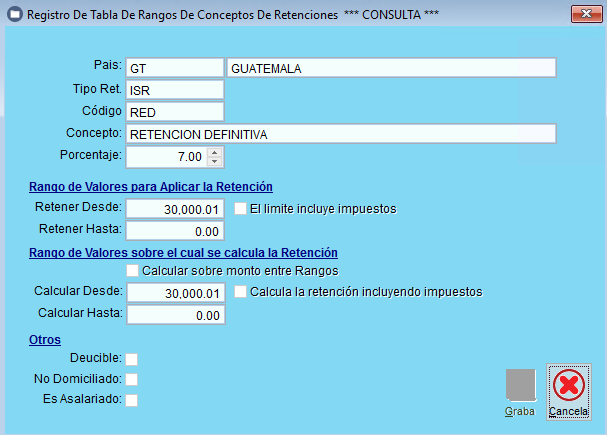
Como indicábamos al principio de nuestro ejemplo, queremos que el sistema calcule el 7% cuando el monto neto supere los Q 30,000 - Porcentaje: 7% - Retener desde: 30,000 (porque queremos que aplique si nuestra factura supera ese monto) - Retener hasta: 0.00 (Para indicar que no hay límite superior) - Calcular desde: 30,000.00 - Calcular hasta: 0.00 (Para indicar que no hay límite superior configurado, el límite será el monto neto del documento)
Deberemos configurar estas dos líneas por cada concepto de retención
