Cuentas por Pagar
Ingreso de facturas por servicios
El módulo de Cuentas Por Pagar se realizarán los registros de facturas de gastos para su provisión, contabilización como lo veremos a continuación. Ir al módulo de Cuentas Por Pagar > > Movimientos > > Por Directorio

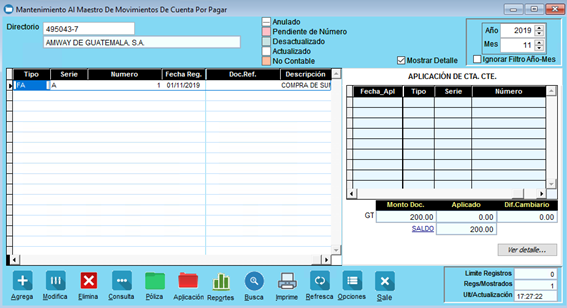
Daremos Clik en por Directorio muestra la siguiente pantalla debemos de seleccionar el año, mes a trabajar.
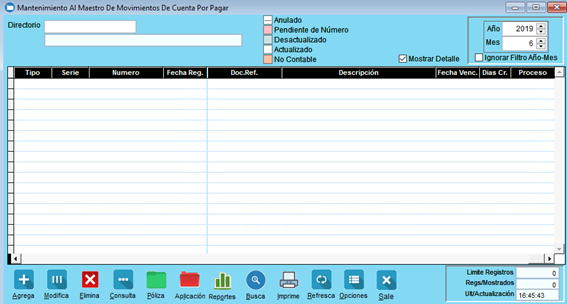
Dirigirse a la casilla Directorio con F3 se visualiza el directorio a trabajar.


Luego ir al botón de agrega

Nos enviara a esta pantalla la cual debemos de ir ingresando la información requerida.
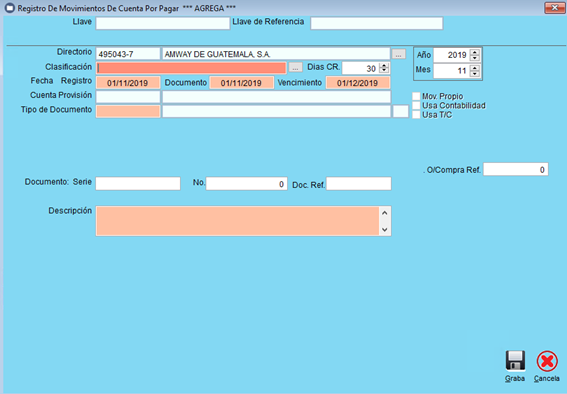
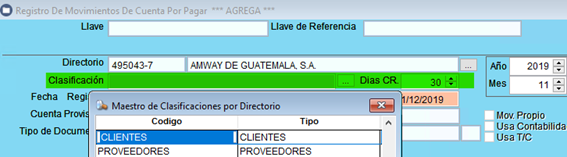
Seleccionar la clasificación con F3.
Ingresar la fecha de registro, fecha del documento.

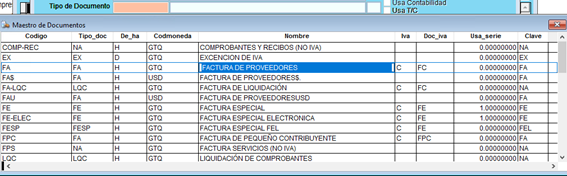
Seleccionar el tipo del documento con F3 este caso será FA= Factura Proveedores.
Debemos de ingresar la serie del documento, No. de documento alguna referencia, descripción contable esta debe ser la descripción del documento físico, el monto que debe de ingresar en la casilla Valor M.L. deberá de ser con impuesto y deberá consignar si es un bien o servicio.
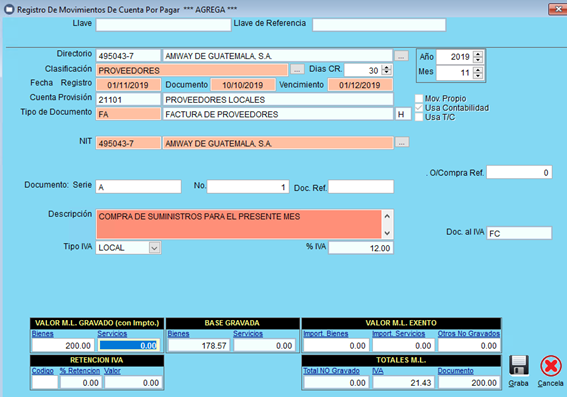
Luego de haber ingresado la información debe ir al botón de Graba

Nos dirige a la póliza contable la cual debemos de cuadra ingresando la cuenta de gasto.
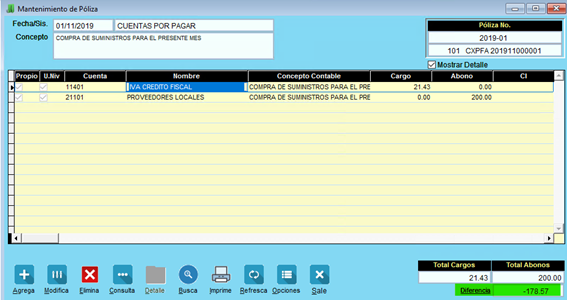
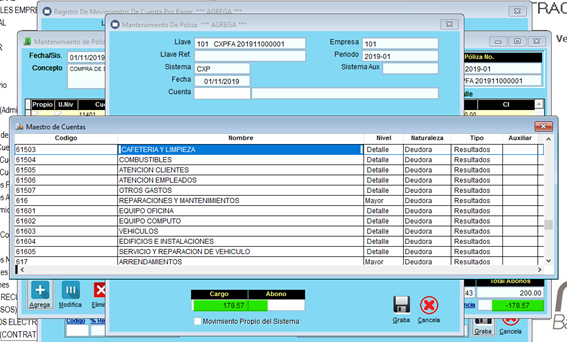
De ir al botón de agrega para ingresar la cuenta contable debemos presionar F3, ubicar la cuenta contable.
Luego daremos Enter para cuadrar la póliza la cual nos queda así presiona el botón de actualizar para quedar contabilizada.

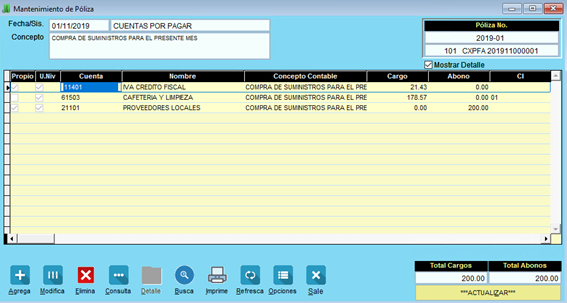
Hemos finalizado el ingreso de la factura en el módulo de CXP.
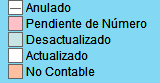
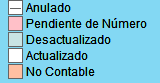
Algo muy importante que debemos de tener presente el significado de cada uno de los colores en los registros contables que podemos ver en la esquina superior derecha.
Ingreso de facturas de combustibles
Ahora veremos el ingreso de una factura de combustible en el módulo de CXP Ir al módulo de Cuentas Por Pagar > > Movimientos > > Por Directorio

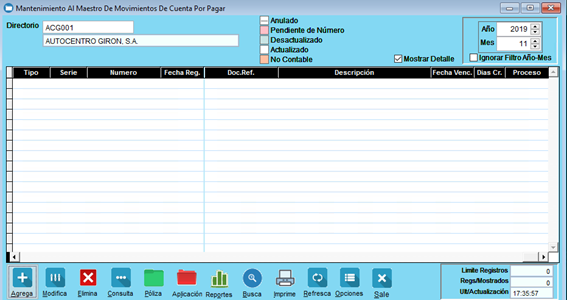
Daremos Clik en por Directorio muestra la siguiente pantalla debemos de seleccionar el año, mes a trabajar.
Ir al botón de agrega y muestra la siguiente pantalla debe de seleccionar la clasificación e ir ingresando los datos que le requiere el sistema como lo vimos en el primer caso ingreso de factura por servicio a excepción el tipo de IVA en el cual debe selecciona combustible.
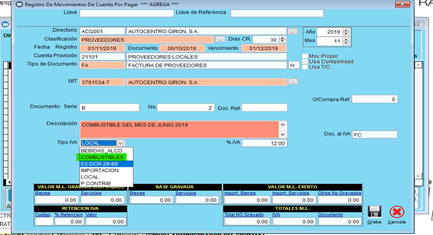
Al momento de elegir el tipo de IVA Combustible se habilita la casilla tipo de combustible debe presionar F3 para elegir el combustible.
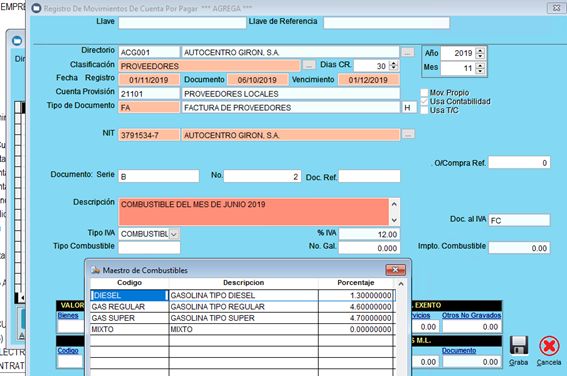
Seleccionar el combustible sistema lo envía a la casilla de No. de galones el cual debe de ingresar la cantidad de galones y calculara el IDP.
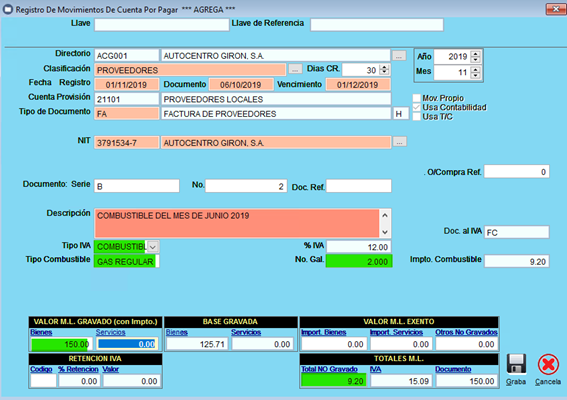
Luego ir al botón de Graba le direcciona a la siguiente pantalla en donde hace el cálculo del IDP, deberá de ingresar la cuenta contable para cuadrar la póliza.
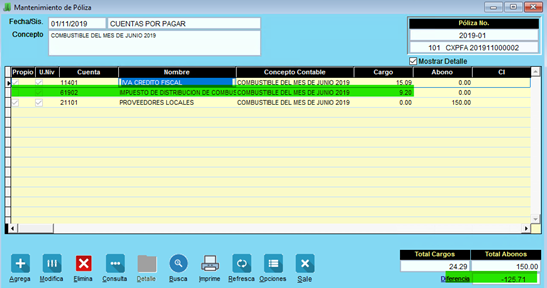
Luego de cuadra la póliza debe de actualizar para que sea traslada a contabilidad y a auxiliar.

Hemos finalizado el ingreso de la factura en el módulo de CXP.
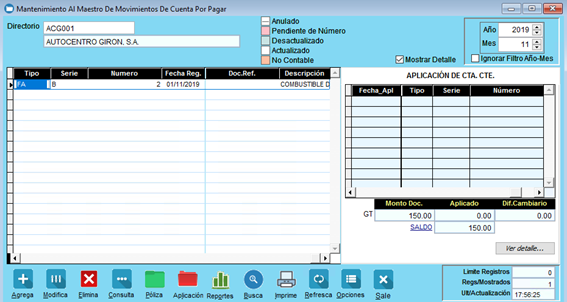
Algo muy importante que debemos de tener presente el significado de cada uno de los colores en los registros contables que podemos ver en la esquina superior derecha.
Ingreso de facturas de pequeño contribuyente
Ahora veremos el ingreso de una factura de pequeño contribuyente en el módulo de CXP
Ir al módulo de Cuentas Por Pagar > > Movimientos > > Por Directorio

Daremos Clik en por Directorio muestra la siguiente pantalla debemos de seleccionar el año, mes a trabajar.
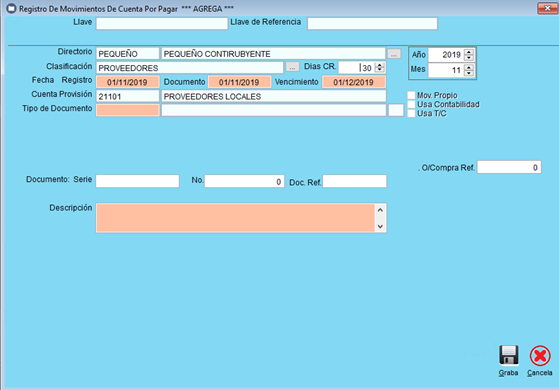
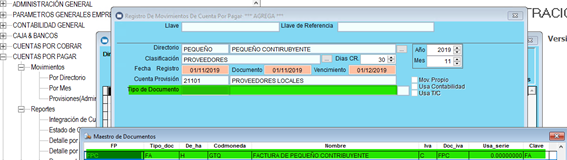
Ir a la casilla de tipo de documento seleccionar con F3 ubicar el documento FPC = Factura Pequeño contribuyente

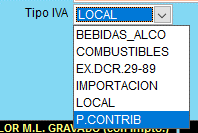
Debe de ingresar todos los datos requeridos en la casilla tipo de IVA dar Click y ubicar el tipo de IVA P.CONTRIB.
Luego ingresar el monto total en la sección Valor M.L. Gravado (con Impto.)
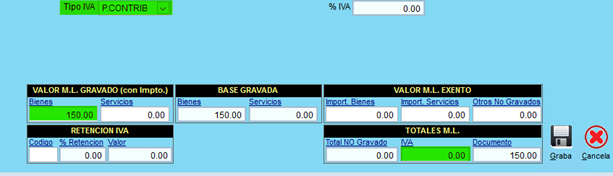
Y verificamos que no hará cálculo de IVA. Proceder al botón de graba para cuadrar nuestra póliza y verificamos que a nivel contable no hace cálculo de IVA
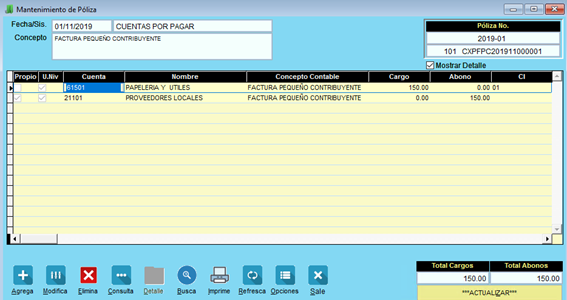
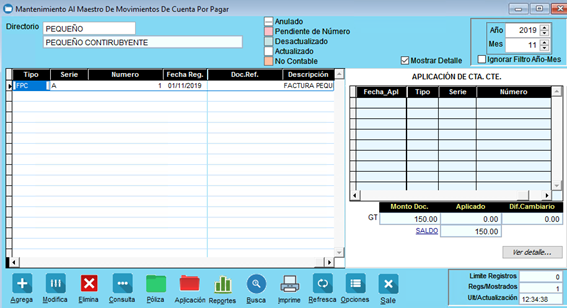
Hemos terminado de ingresar la factura pequeño contribuyente.
CÓMO REALIZAR UNA APLICACIÓN PARCIAL
Para poder realizar ampliaciones parciales en la CXP pago a proveedor de forma manual sistema no limita hacer este tipo de transacciones usuario es quien le asignará el monto parcial como lo veremos a continuación.
Tomaremos de base una factura de proveedor con monto de Q 5,000.00 y realizaremos un cheque con el mismo monto, pero aplicaremos únicamente Q 2,500.00
Realizando el cheque:
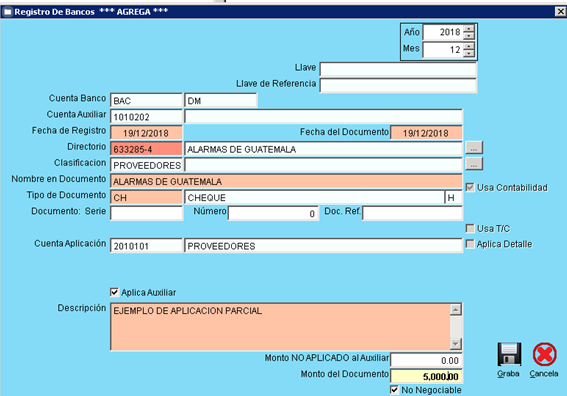
Al darle grabar, nos enviará a la aplicación, debemos enfocarnos únicamente en la columna Saldo en GT (porque la moneda acá es Quetzal, aparecerá según el país que se encuentren)
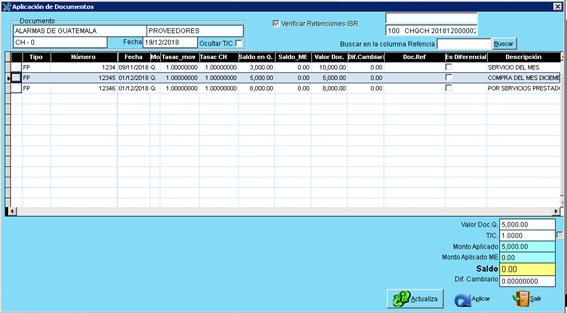
Seleccionamos el registro con el botón de tipo y luego nos posicionamos en la columna Saldo GT y escribimos el valor que necesitamos:
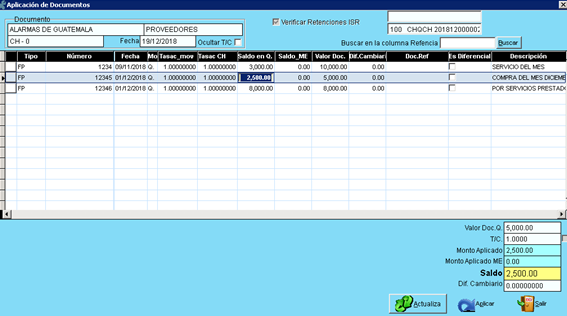
Hacemos clic en aplicar luego en salir y obtendremos lo siguiente:
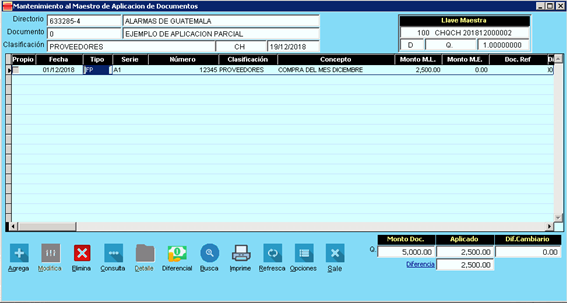
Como notarán, se realizó fácilmente la aplicación parcial.