Como hacer un cheque y su impresión
Módulo de Caja y Bancos iremos al menú de movimeintos en la sección de movimientos de bancos.
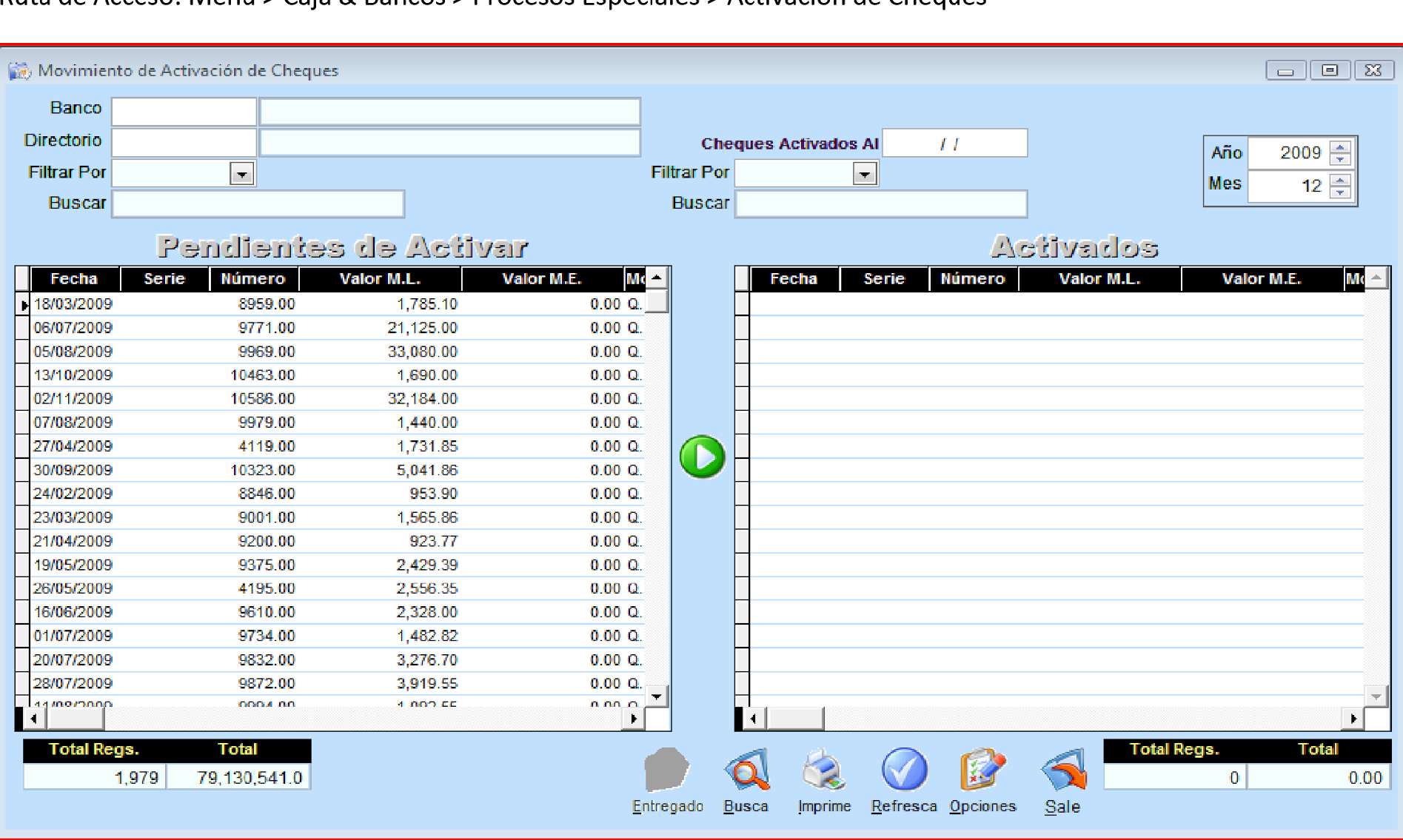
En la sección de movimientos de bancos nos permite dar ingraso a los cheques para su aplicación de documentos como lo veremos a continuación al dar clic en movimientos, nos desplaegara la diguiente pantalla.
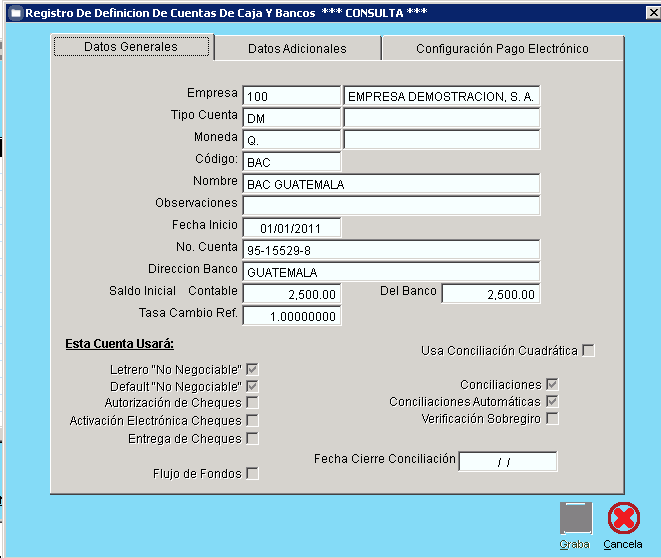
Al posicionarnos en la casilla de bancos y presionar F3 nos muestra los bancos que ya hemos configurado anteriormente.
Luego seleccionamos el banco a utilizar en este caso seleccionaremos BAC. Y va a despliegar la siguiente pantalla que es el mantenimiento al maestro de bancos.
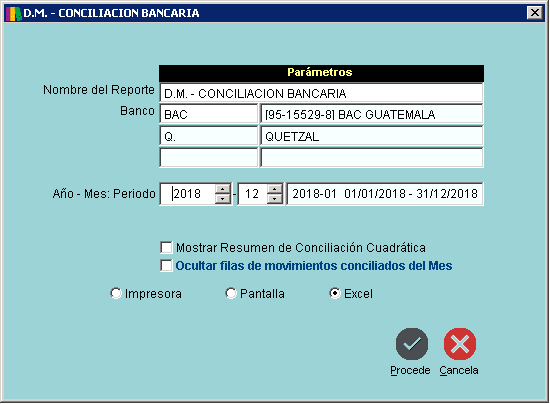
Ahora veremos cómo realizar un cheque, nos iremos a la sección donde se encuentra los botones y daremos clic en el de agregar
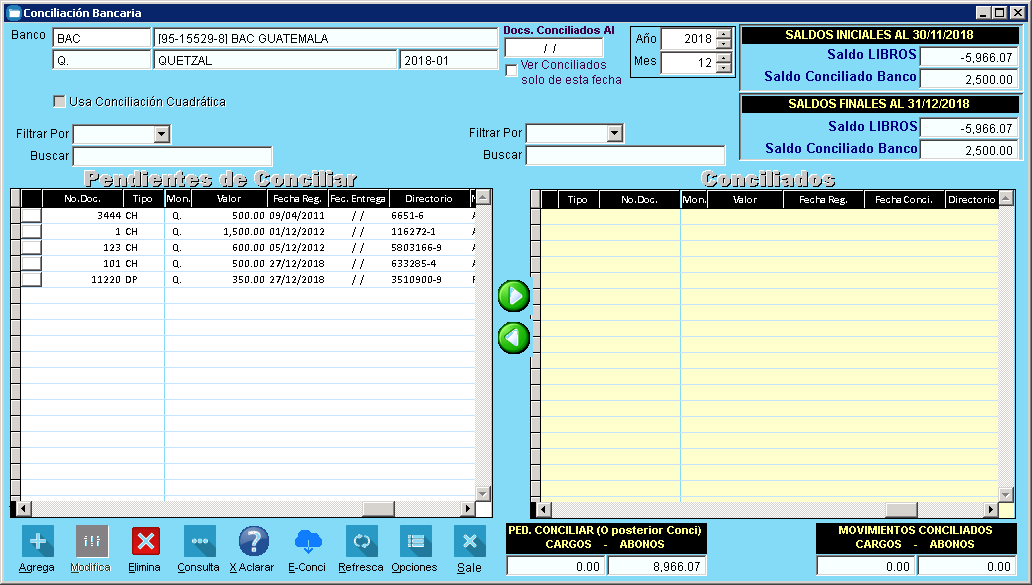
Luego de dar clic en el botón de agregar nos muestra la siguiente pantalla
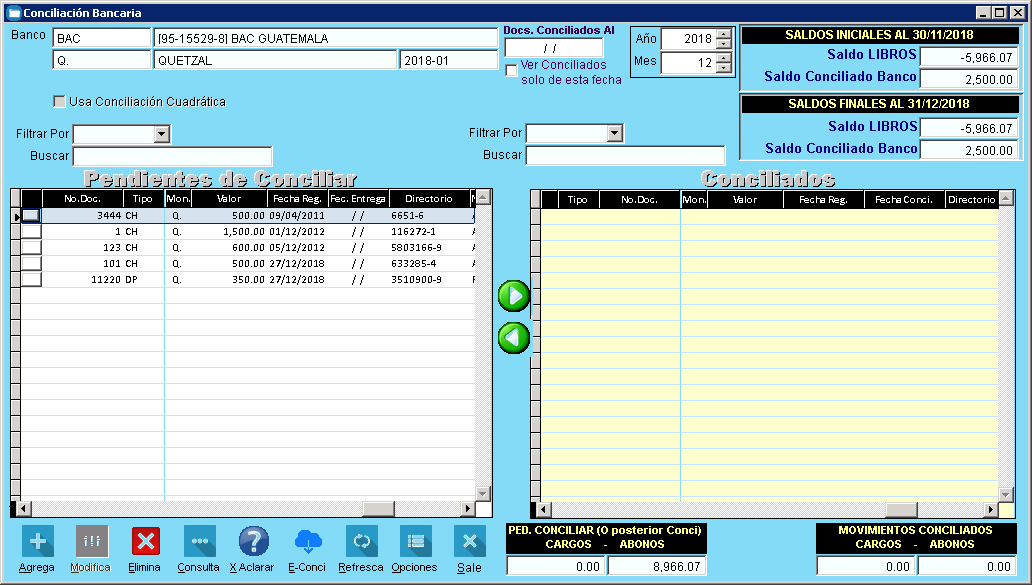
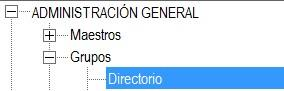
La fecha de registro será igual a la fecha del documento que es el cheque; luego dirigir su cursor a la sección de directorio, después presionar F3 para buscar a quien será emitido el cheque.
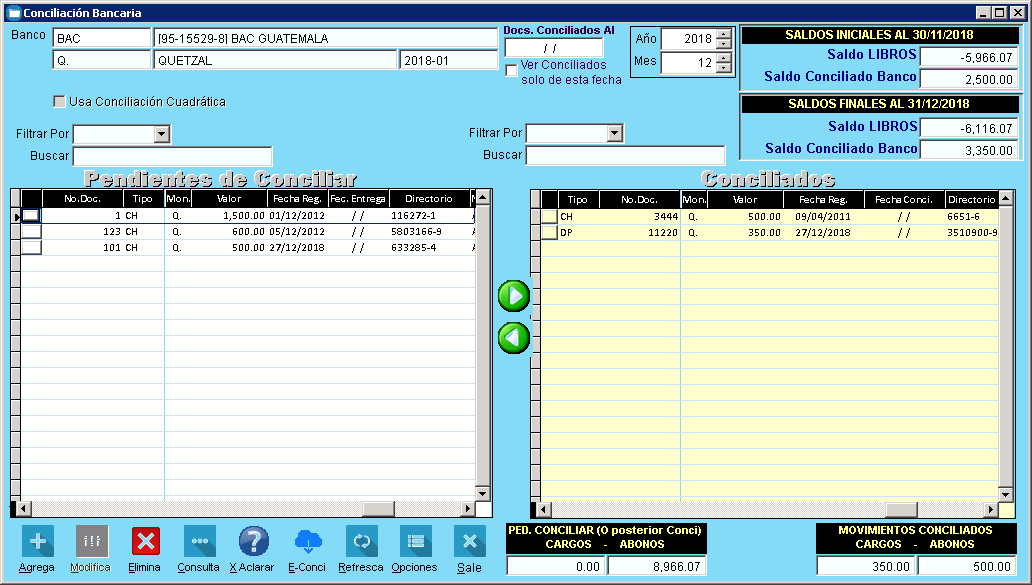
Ya que tenemos el directorio iremos a la casilla donde nos indica el tipo de documento, presionamos F3 que es CH. Como veremos esta opción nos desplegara todos los documentos que están en el módulo de caja y bancos.
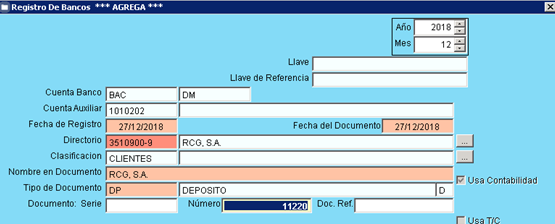
Ya que hemos seleccionado el tipo de documento CH presionamos enter y nos dirige de nuevo a la pantalla de registro de bancos y nos indica el número de cheque esta numeración de sistema lo hace automático, también puede ser de forma manual que se le ingrese el número de cheque al imprimir.
Luego nos iremos a la descripción para que el usuario deje la descripción del cheque a imprimir
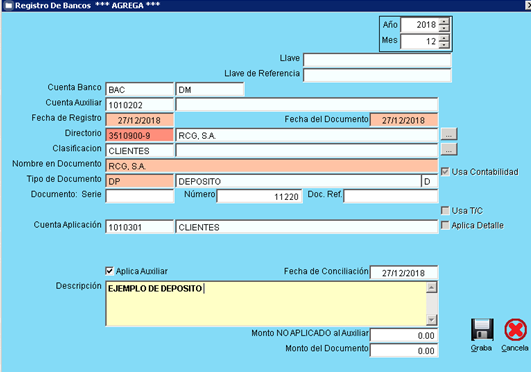
Luego de ello no iremos al monto de documento consignamos el monto para la emisión del cheque presionamos Graba.
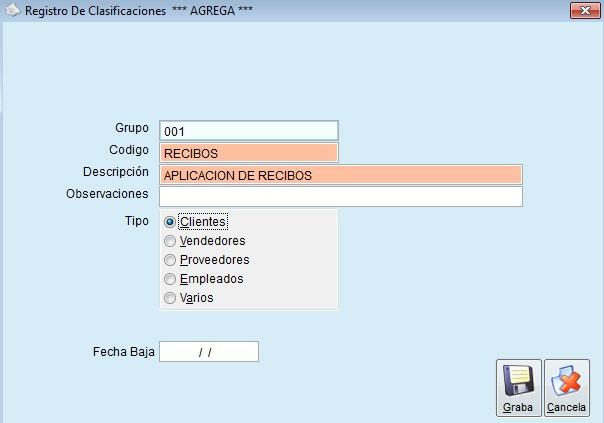
Importante, el sistema en forma automática nos indica que Aplica Auxiliar esto porque el directorio lo tiene configurado en el momento que asignamos las clasificaciones como lo veremos en la imagen adjunta
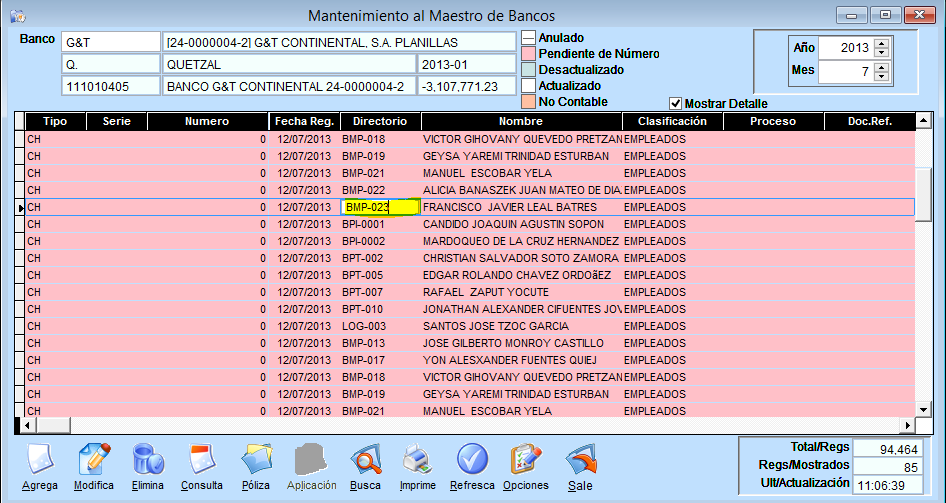
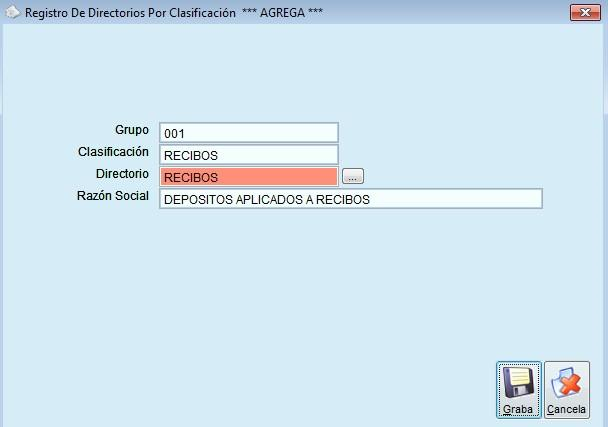
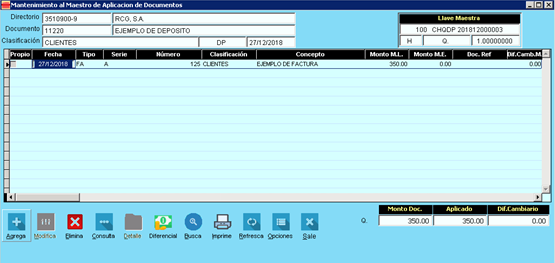
Luego esta breve explicación continuamos, como realizar un cheque ya teniendo el monto establecido le damos graba y nos muestra la siguiente pantalla para realizar la aplicación de la factura que vamos a concelar posicionar sobre la factura que pagara y no muestra en un color celeste la aplicación luego nos vamoa a botón de aplicar.
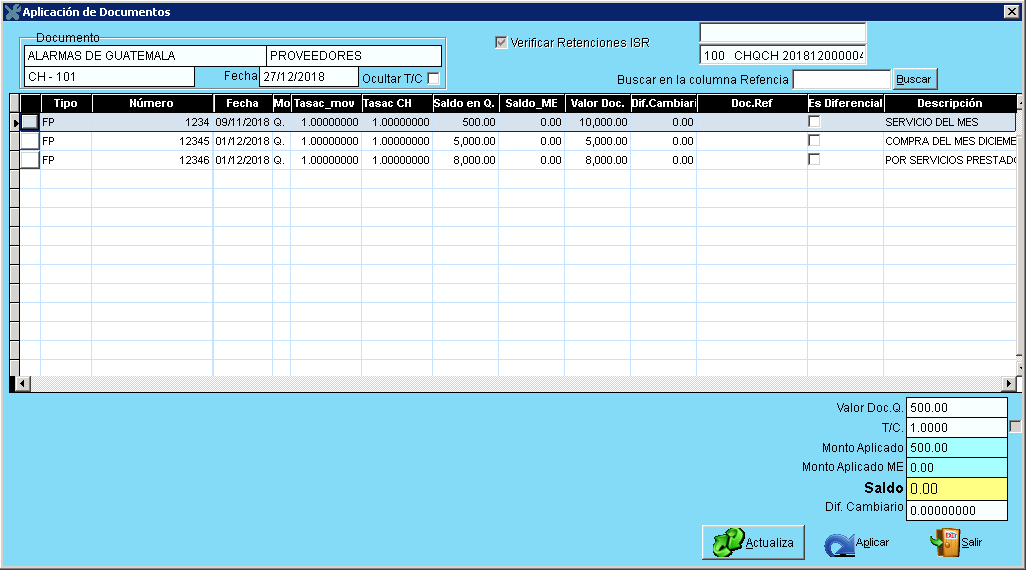
Luego de la aplicación vamos al botón de salir y nos muestra la siguiente pantalla de aplicación y le damos en el botón de Sale.
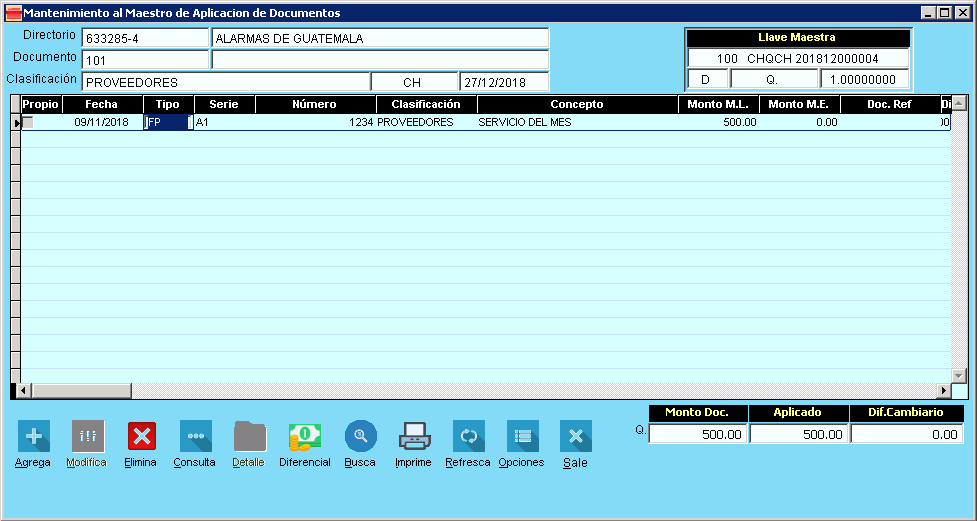
Luego nos manda a la siguiente pantalla al mantenimiento de póliza nos muestra cómo está la póliza del cheque la misma será en la impresión.
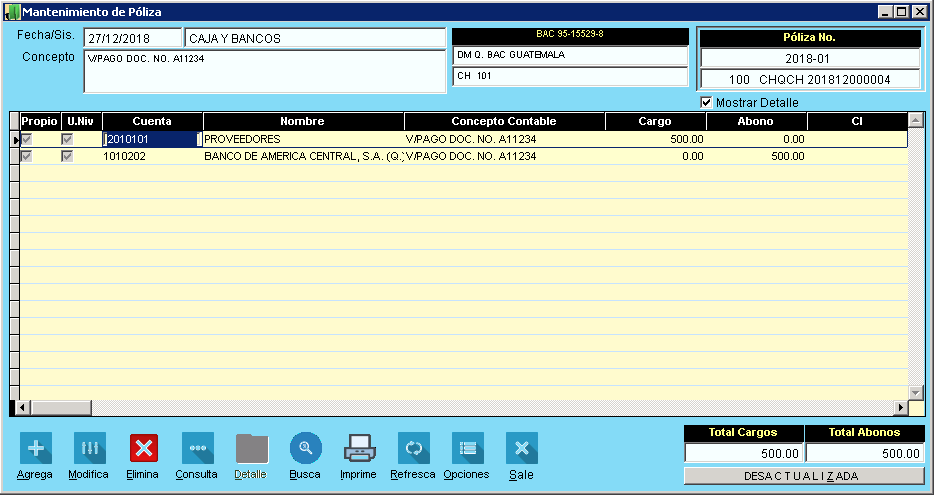
Debemos de darle sale y nos direcciona a la pantalla de mantenimiento al maestro de bancos y veremos el monto aplicado por el valor del cheque.
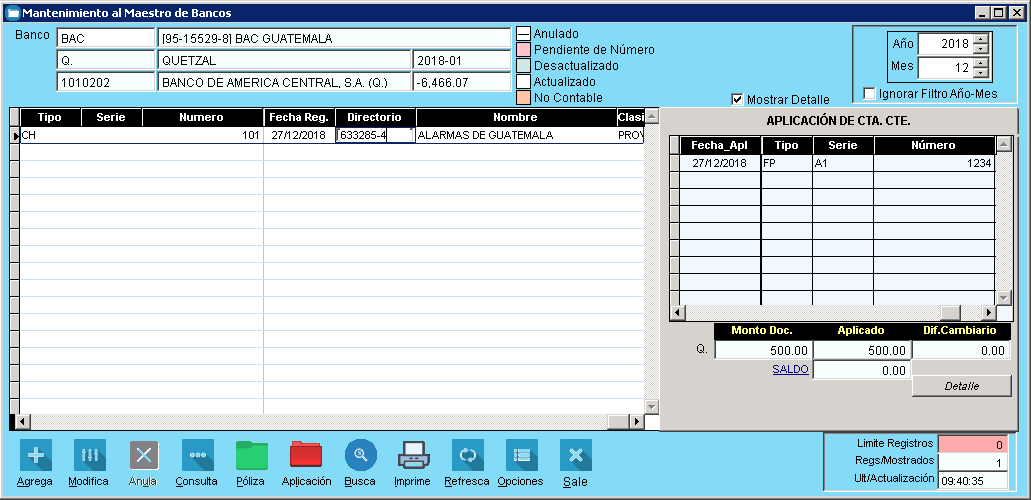
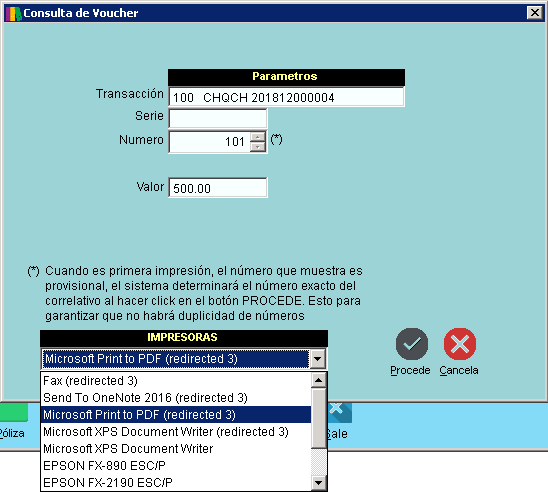
Ya que tenemos todos los datos ingresados procedemos a la impresión del cheque en la opción de los botones daremos clic en el botón de imprime.

Nos direcciona a la impresora que deseamos enviar y así es como terminamos el proceso de cómo realizar un cheque.