Importando datos del FactoRH
Para importar datos del FactoRH a fin de generar los cheque de pago se necesita
- Tener la cuenta de banco creada y configurada
- Tener la cuenta contable de Debe creada en la nomenclatura fiscal y debe de último nivel
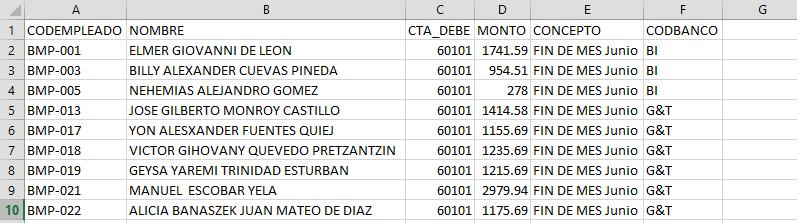
Luego, necesitamos una plantilla que cumpla con lo siguiente:
- Columna A: Código del empleado
- Columna B: Nombre del Empleado
- Columna C: Cuenta contable para el cargo en la póliza
- Columna D; Monto del cheque
- Columna E: Concepto del Cheque
- Columna F: Código del Banco
Nota:
La columna C debe contener un dato válido en la nomenclatura fiscal, la columna F debe tener exactamente el mismo código con el cual se encuentra registrado en el sistema Sivo BackOffice
Teniendo esta plantilla debemos ir al sistema Sirvo BackOffice
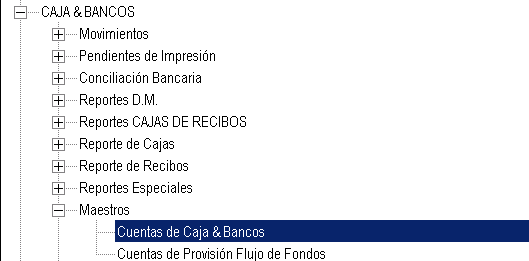
Ingresamos con los datos de usuario y contraseña, luego vamos a la siguiente opción de menú
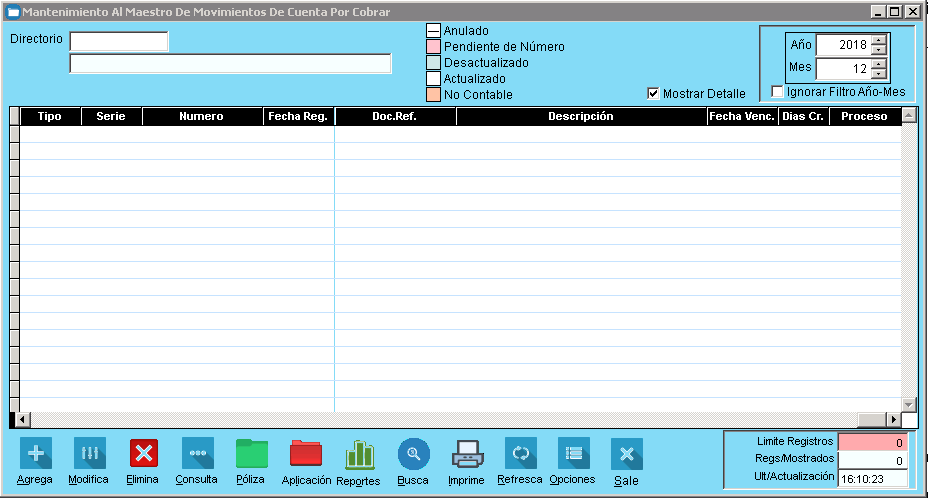
Lueo nos mostrará la pantalla:
En donde
- Fila: Contiene el número de fila en el cual comenzará a leer el libro de Excel
- Archivo: Contiene la ruta del archivo a procesar(incluyendo el nombre del archivo)
- Banco: Es el banco en el cual se van a generar los cheques (con la tecla F3 puede ver las opciones)
- Fecha: la fecha del cheque
- Tipo Doc.: Documento con el cual se generará el registro (Debería ser CH-Cheque)
- Serie: Serie del documento (normalmente está en blanco)
- Moneda: Dependerá del banco, pero indicará la moneda del registro
- No negociable: Indicará si aparece el letrero “No Negociable” en la impresión del cheque
Para seleccionar el archivo debe hacer clic en el botón.

Los demás datos se seleccionan de acuerdo a las opciones, presionando la tecla F3. Debería de quedar algo similar a:
Para ejercutar el proceso hacemos clic en
Y cuando finalice mostrará:
Cuando el total de registros importados no corresponde al total de registros, significa que quizás haya registros que no correspondan a este banco.
En el ejemplo seleccionamos el banco G&T, pero quizás en el archivo venian registros del BI-Banco Industrial.
Lo que debemos hacer es ejecutar nuevamente el proceso, solamente que esta vez con el Banco Industrial.
Ver cheques ya generados
Para esto vayamos a la opción de menú
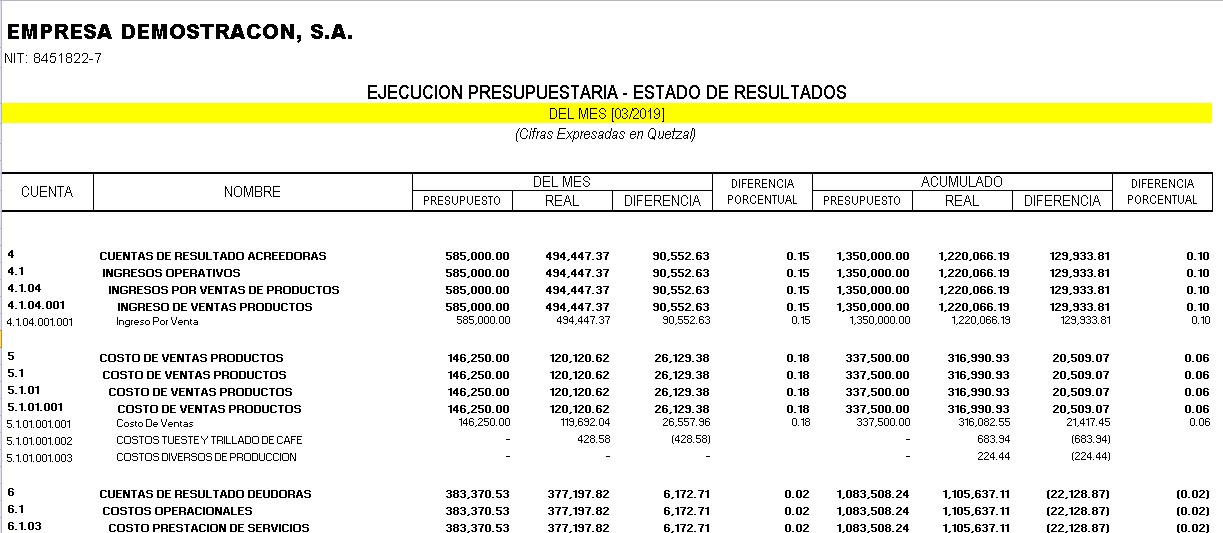
Seleccionamos el banco que corresponde, siempre con la tecla F3
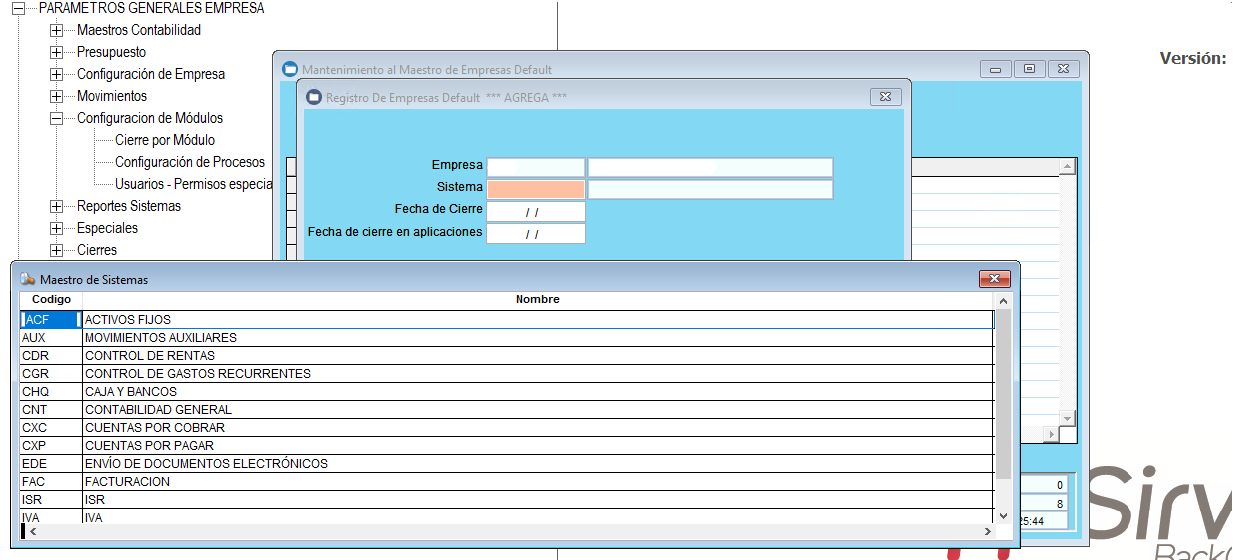
Notará que todos están con número cero, listos para imprimir.
Imprimiendo de forma individual
Estando en la opción de menú del punto anterior, Seleccionamos el registro a imprimir:
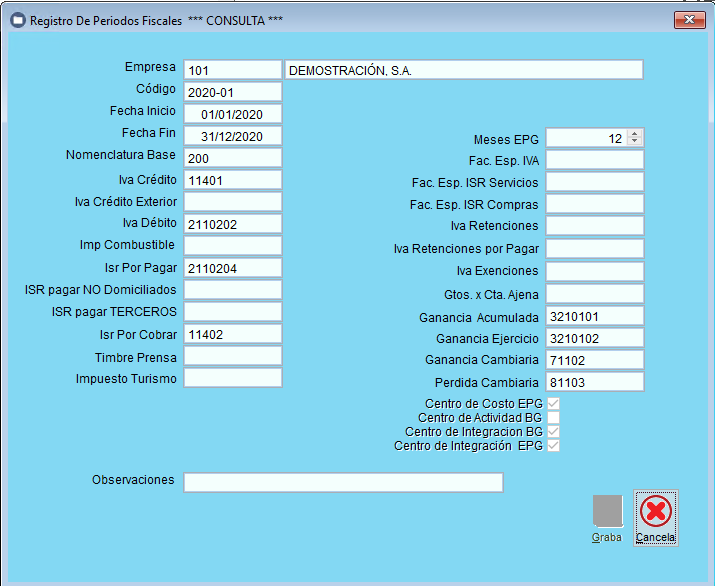
Luego vamos al botón:
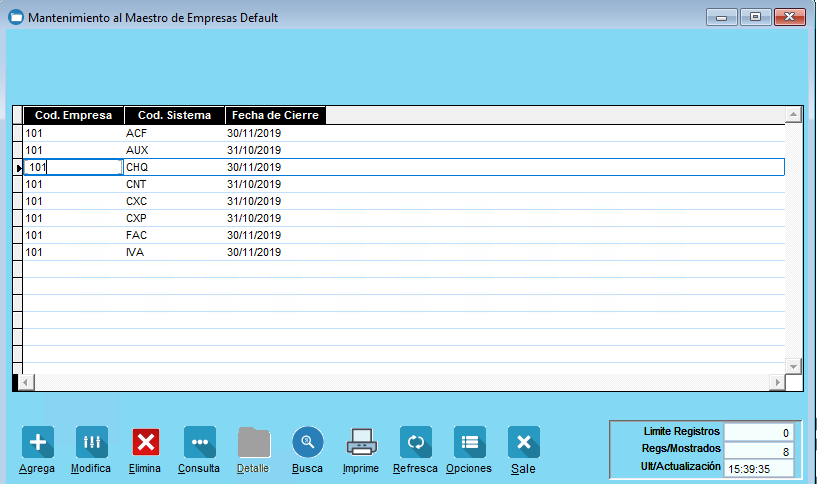
Confirmamos el número:
Luego elegimos la empresa
Y mandamos a imprimir oprimiendo el botón
Imprimiendo en bloque
Vamos a la opción de menú:
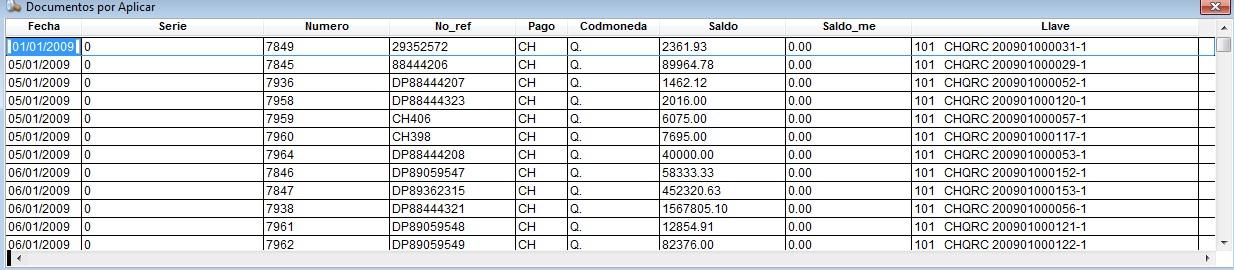
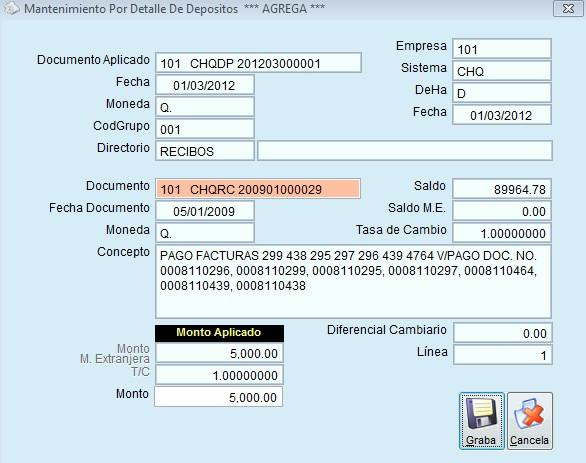
Seleccionamos el banco
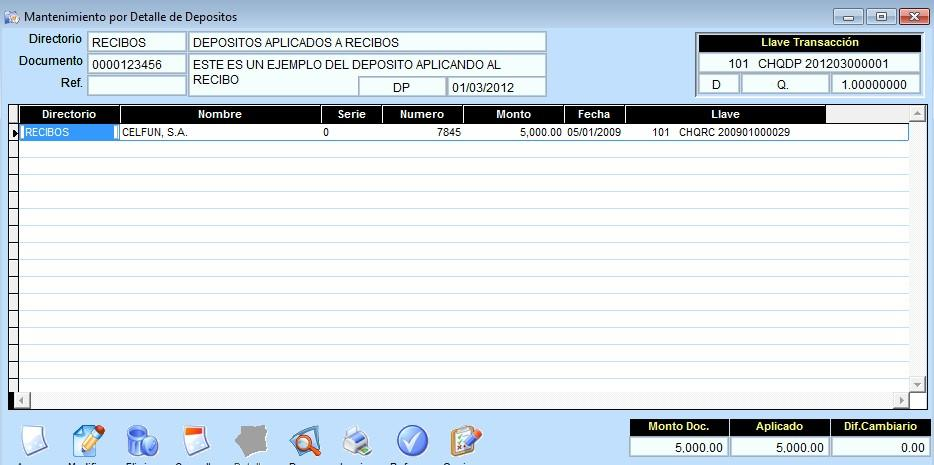
Luego el documento

Luego la Serie (Normalmente es en blanco

Pasamos con Enter o tabulador
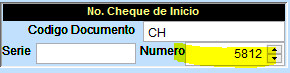
Confirmamos el número inicial
Vemos el listado de cheques pendientes de impresión
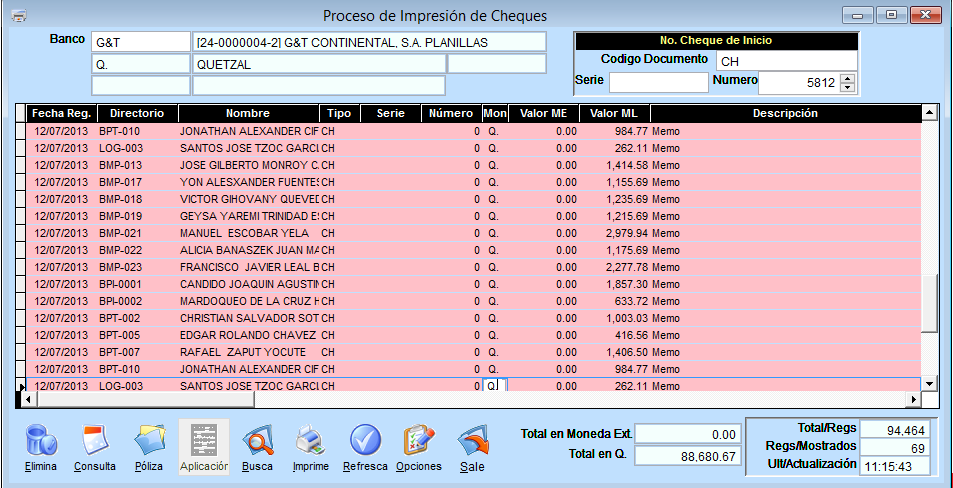
Clic en el botón Imprime para imprimir
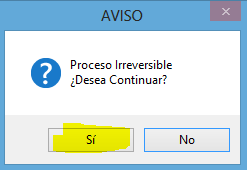
Confirmamos la operación

Nos aparece la pantalla
Seleccionamos la impresora y hacemos clic en Procede y enviará las impresiones a la impresora seleccionada.