Conceptos de Facturación
Como su nombre lo indica, describe lo que vamos a facturar, indicando una descripción ya prefijada, así como, una cuenta contable o valor prefijado.
Antes de continuar, es importante mencionar que los conceptos, son capaces de trabajar con una o varias cuentas contables asociadas.
Los conceptos son opcionales en el sistema, pero son de mucha utilidad si la empresa tiene valores fijos o montos prefijados de facturación.
Buscando la opción en el sistema
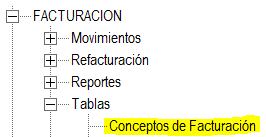
Para definir el concepto debemos ir a las opciones del sistema:
Tendremos la siguiente ventana:
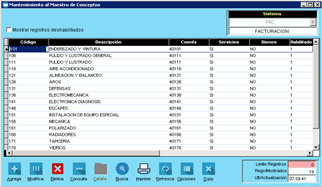
Agregando un concepto sin detalle de cuentas (trabaja 1 sola cuenta)
Elegiremos esta modalidad de concepto cuando solo necesitemos hacer referencia a una cuenta contable y no necesitemos un valor fijo en nuestros conceptos.
- Hacemos clic en el botón agrega y llenamos los campos:
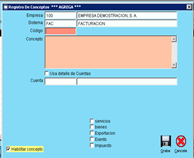
- Ingresamos el Código: queda a nuestra elección el código, es alfanumérico de 12 posiciones
- Luego una descripción del concepto
- Check de “usa detalle de cuentas”, indica si se usarán varias cuentas contables en este concepto o no.
- La cuenta contable que usemos.
- Dependiendo si la cuenta es de resultados y usa CENTRO DE COSTO, INTEGRACION O ACTIVIDAD, se marcaran los check y mostrarán la casilla correspondiente para asignarle su centro.
- Es importante mencionar, que si la cuenta usa algun centro, este no es obligado ingresarlo, ya que, si lo deja vacío, el sistema lo solicitará al momento de realizar la factura
- Indicamos si es un bien o servicio
- Si será de exportación, exento o con iva normal
Para nuestro ejemplo no usaremos ningún detalle de cuentas, de modo que nuestra ventana, antes de grabar debería de quedar así:
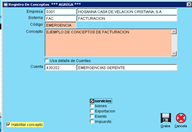
Y grabamos nuestro concepto y quedará listo.
Agregando un concepto con detalle de cuentas (con varias cuentas contables)
Elegiremos este tipo de conceptos cuando necesitemos 1 o varias cuentas que tengan un valor fijo o porcentual que asignar.
- Hacemos clic en el botón de agrega
- Ingresamos el Código: queda a nuestra elección el código, es alfanumérico de 12 posiciones
- Luego una descripción del concepto
- Check de “usa detalle de cuentas”, indica si se usarán varias cuentas contables en este concepto o no, PARA ESTE CASO LA MARCAMOS
- Las demás casillas las dejamos como estaban.
De esta manera tendremos lo siguiente:
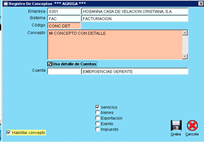
Si observarán, no llenamos la casilla de cuenta, y si marcamos la casilla “Usa detalle de Cuentas”.
Le damos grabar y luego en la ventana principal, buscamos el concepto que acabamos de ingresar:
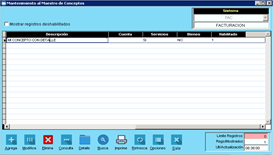
Al encontrarlo y seleccionarlo, hacemos clic en el botón “Detalle”
Nos llevará a la siguiente ventana:
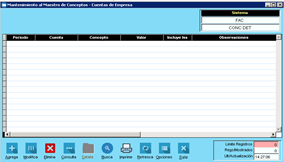
Hacemos clic en el botón “Agrega” y nos mostrará:
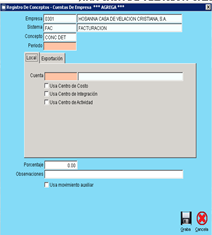
Explicando los campos del detalle del concepto
- Período: es el período fiscal en que trabajamos
- Cuenta: ingresamos la cuenta contable que utilizaremos
- Dependiendo si la cuenta es de resultados y usa CENTRO DE COSTO, INTEGRACIÓN O ACTIVIDAD, se marcaran los check y mostrarán la casilla correspondiente para asignarle su centro.
- Es importante mencionar, que si la cuenta usa algún centro, este no es obligado ingresarlo, ya que, si lo deja vacío, el sistema lo solicitará al momento de realizar la factura
- “Usa valor fijo”, esta casilla nos permite ingresar un valor fijo para este registro o algún porcentaje (del valor que se ingresará en la factura).
- Este campo no es obligado, de manera que, si lo deja vacío usará el valor al ingresar la factura.
Otro punto importante es acá puede agregar, tantas cuentas como necesite
- Si le agrega valor o porcentaje
- El sistema lo distribuirá al realizar la factura
- Si no lo hace
- El sistema solo distribuirá las cuentas contables.