Conceptos de facturación
Como su nombre lo indica, describe lo que vamos a facturar, indicando una descripción ya prefijada, así como, una cuenta contable o valor prefijado.
Antes de continuar, es importante mencionar que los conceptos, son capaces de trabajar con una o varias cuentas contables asociadas.
Los conceptos son opcionales en el sistema, pero son de mucha utilidad si la empresa tiene valores fijos o montos prefijados de facturación.
Buscando la opción en el sistema
Para definir el concepto debemos ir a las opciones del sistema:
Tendremos la siguiente ventana:
Agregando un concepto sin detalle de cuentas (trabaja 1 sola cuenta)
Elegiremos esta modalidad de concepto cuando solo necesitamos hacer referencia a una cuenta contable y no necesitemos un valor fijo en nuestros conceptos.
- Hacemos clic en el botón agrega y llenaremos los campos.
- Ingresamos el Código: queda a nuestra elección el código, es alfanumérico de 12 posiciones
- Luego una descripción del concepto
- Check de “usa detalle de cuentas”, indica si se usarán varias cuentas contables en este concepto o no.
- La cuenta contable que usemos. Dependiendo si la cuenta es de resultados y usa CENTRO DE COSTO, INTEGRACION O ACTIVIDAD, se marcaran los check y mostrarán la casilla correspondiente para asignarle su centro. Es importante mencionar que si la cuenta usa algun centro, este no es obligado ingresarlo. Ya que si lo deja vacío, el sistema lo solicitará al momento de realizar la factura.
- Indicamos si es un bien o servicio
- Si será de exportación, exento o con iva normal.
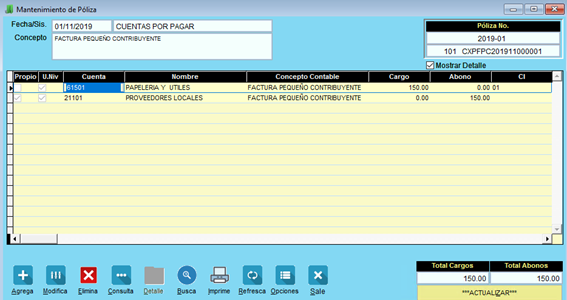
Para nuestro ejemplo no usaremos ningún detalle de cuentas, de modo que nuestra ventana, antes de grabar debería de quedar así:

Y Grabamos nuestro concepto y quedará listo.
Agregando un concepto con detalle de cuentas (con varias cuentas contables)
Elegiremos este tipo de conceptos cuando necesitemos 1 o varias cuentas que tengan un valor fijo o porcentual que asignar.
- Hacemos clic en el botón de agrega
- Ingresamos el Código: queda a nuestra elección el código, es alfanumérico de 12 posiciones
- Luego una descripción del concepto
- Check de “usa detalle de cuentas”, indica si se usarán varias cuentas contables en este concepto o no, PARA ESTE CASO LA MARCAMOS
- Las demás casillas las dejamos como estaban.
De esta manera tendremos lo siguiente:
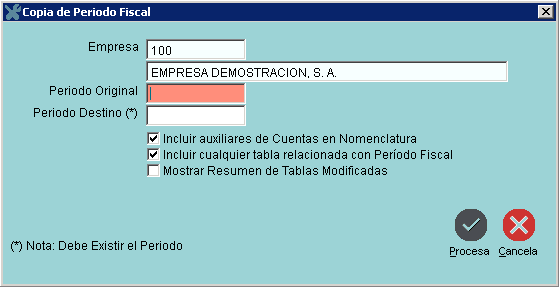
Si observarán, no llenamos la casilla de cuenta, y si marcamos la casilla “Usa detalle de Cuentas”,
Le damos grabar y luego en la ventana principal, buscamos el concepto que acabamos de ingresar.
Al encontrarlo y seleccionarlo, hacemos clic en el botón “Detalle”
Nos llevará a la siguiente ventana:
Hacemos clic en el botón “Agregar” y nos mostrará

Explicando los campos del detalle del concepto
- Período: es el período fiscal en que trabajamos
- Cuenta: ingresamos la cuenta contable que utilizaremos
- Dependiendo si la cuenta es de resultados y usa CENTRO DE COSTO, INTEGRACION O ACTIVIDAD, se marcaran los check y mostrarán la casilla correspondiente para asignarle su centro. a. Es importante mencionar, que si la cuenta usa algun centro, este no es obligado ingresarlo, ya que, si lo deja vacío, el sistema lo solicitará al momento de realizar la factura
- “Usa valor fijo”, esta casilla nos permite ingresar un valor fijo para este registro o algun porcentaje (del valor que se ingresará en la factura). a. Este campo no es obligado, de manera que, si lo deja vacio usará el valor al ingresar la factura.
Otro punto importante es acá puede agregar, tantas cuentas como necesite
- Si le agrega valor o porcentaje o El sistema lo distribuirá al realizar la factura
- Si no lo hace o El sistema solo distribuira las cuentas contables.