Ingreso
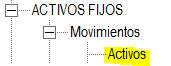
A continuación, indicaremos la forma de ingresar un activo fijo, para eso, iremos a:
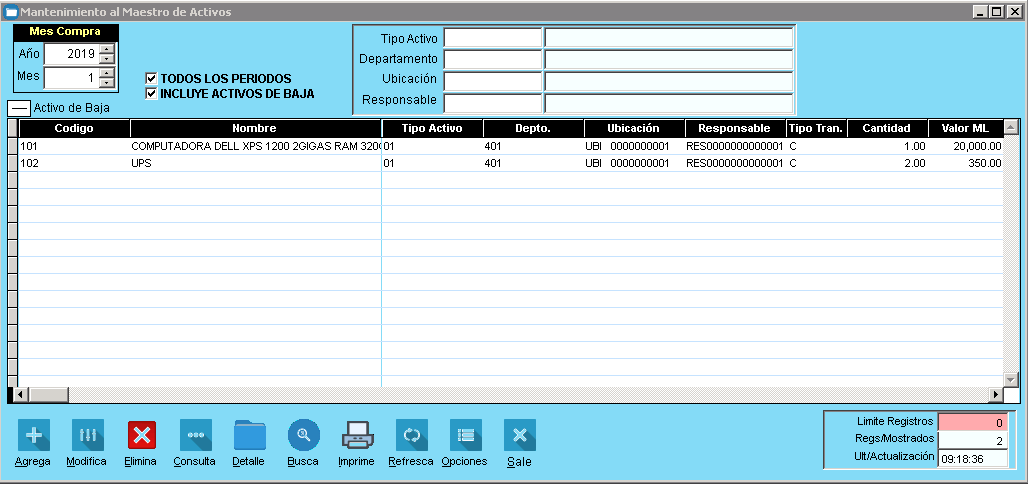
Aclarando, todas las opciones que aparecen en la parte superior son para filtrar:

Si se encuentra marcada la opción Todos los periodos, ignorará los datos ingresados en

Después de la aclaración anterior, pasamos a ingresar un activo, para esto, hacemos clic en Agregar
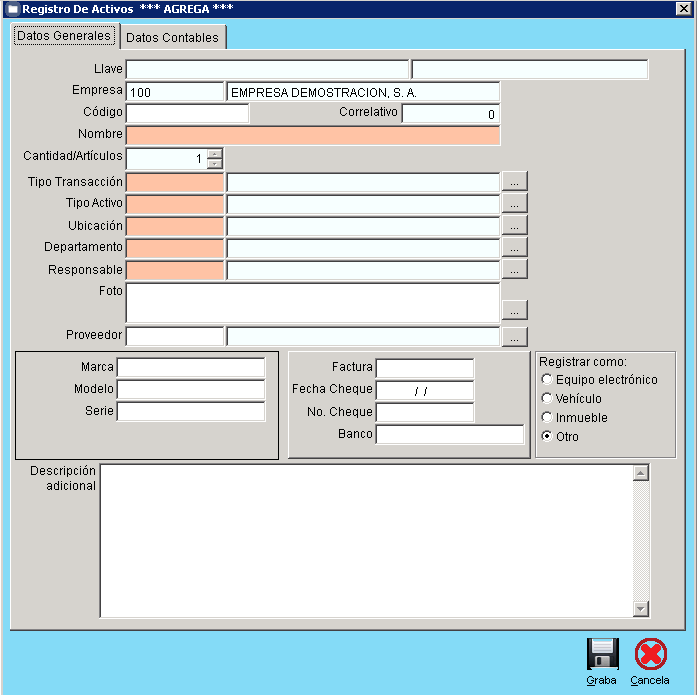
Llenamos los datos necesarios, recordando que, en el sistema, cualquier casilla con fondo rojo, es obligada y cualquiera con fondo amarillo es opcional. Con la tecla F3 seleccionamos los datos para aquellas opciones que tengan su maestro, ej. Departamento, ubicación, etc.
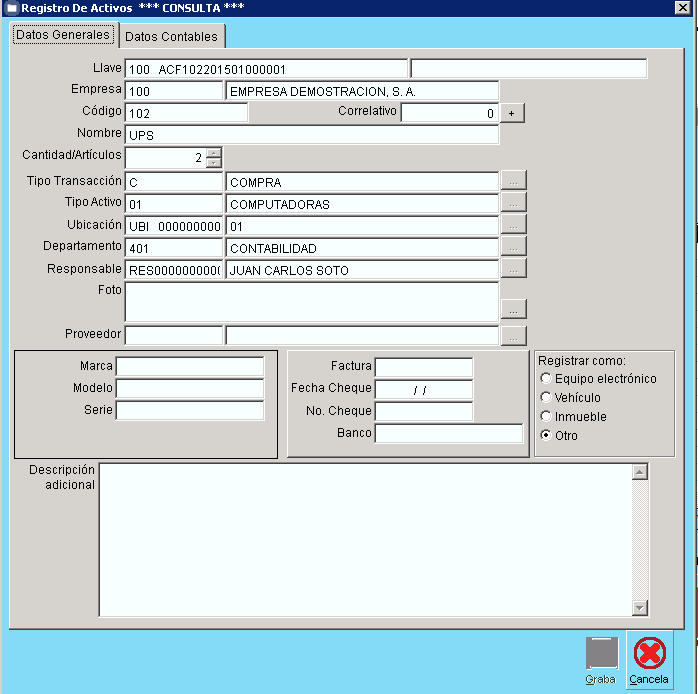
Marque Equipo electrónico, si desea que este activo sea clasificado como equipo electrónico y que posteriormente pueda ser incluido en un reporte para aseguradoras
Después pasamos a los datos contables
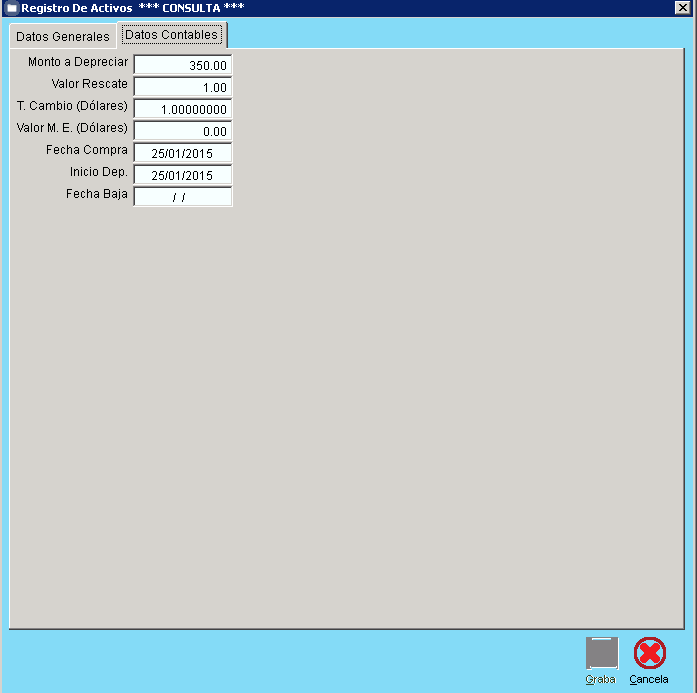
- Acá Ingresamos el valor a Depreciar
- El valor de Rescate o Residual
- La tasa de cambio, si hubiera sido comprada en dólares
- La fecha de compra de artículo
- La fecha de inicio de depreciación, ya que puede ser la misma que la de compra o alguna posterior
- Cantidad de Artículos, aparecerá habilitado dependiendo de lo que indique los parámetros de activos fijos. Si estuviera habilitado, podrá ingresar más de un artículo a la vez, ejemplo, 10 sillas, podrá colocar 10 y el sistema automáticamente le creara 10 registros con código distinto.
Marque inmueble si desea que este activo sea tratado como inmueble y así, poder ingresar su valor de adquisición:

Hacemos clic en el botón grabar para finalizar nuestro ingreso.
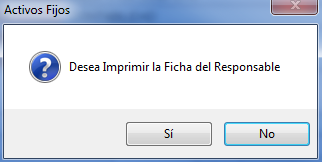
Después de grabar, nos consultará si queremos imprimir la ficha de responsabilidad:
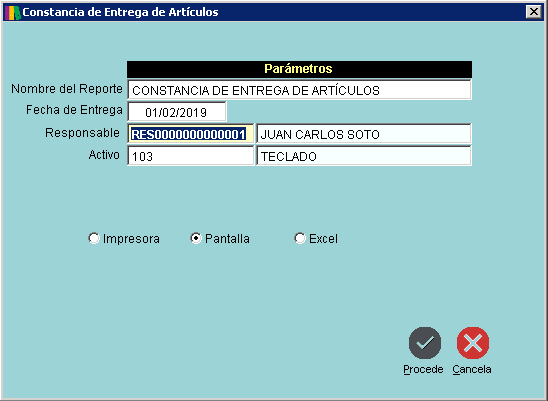
Y nos mostrará la ventana, solo deberá ingresa la fecha de entrega y clic en PROCEDE:
Y mostrará:
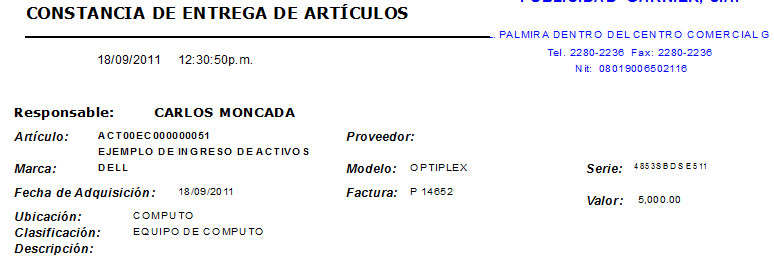
Para que pueda ser firmado por el responsable y archivado para control.